Установка и настройка XKeen на роутере Keenetic
1. Подготовка USB-накопителя
Для работы XKeen на роутере Keenetic необходим USB-накопитель, отформатированный в файловую систему Ext4. На нём будут храниться все пакеты и конфиги.
1.1. Скачайте Paragon Partition Manager
Скачайте бесплатную версию Paragon Partition Manager 18 и установите её.
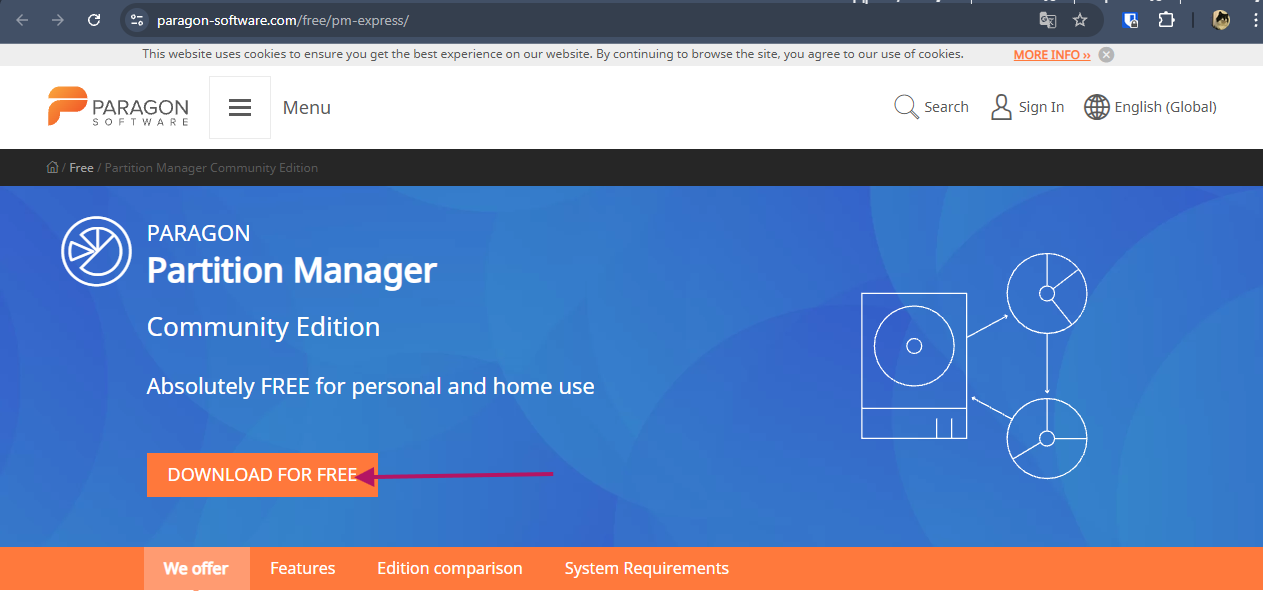
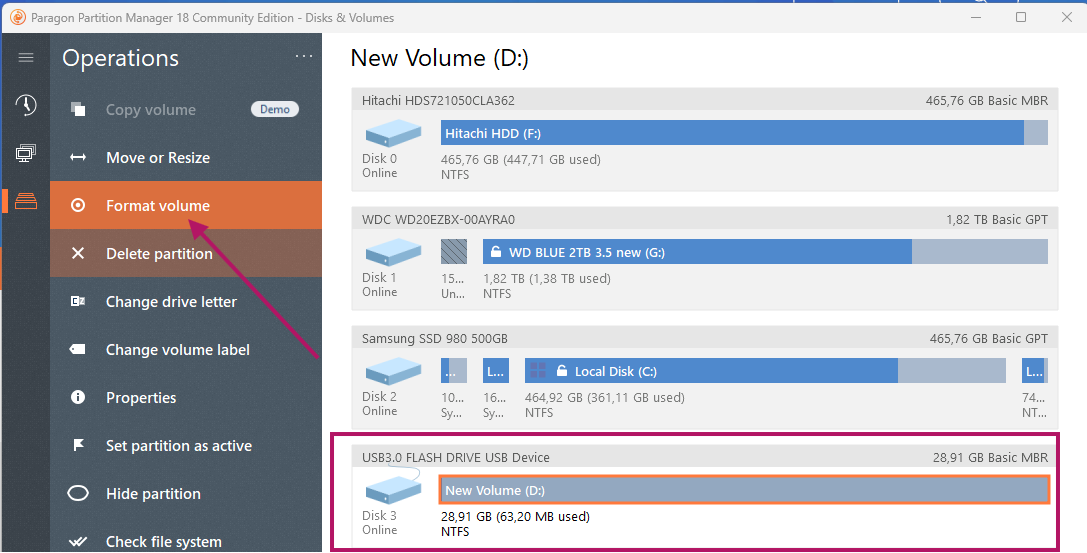
1.2. Отформатируйте флешку в Ext4
Откройте Paragon Partition Manager, выберите ваш USB-накопитель и отформатируйте его в файловую систему Ext4.
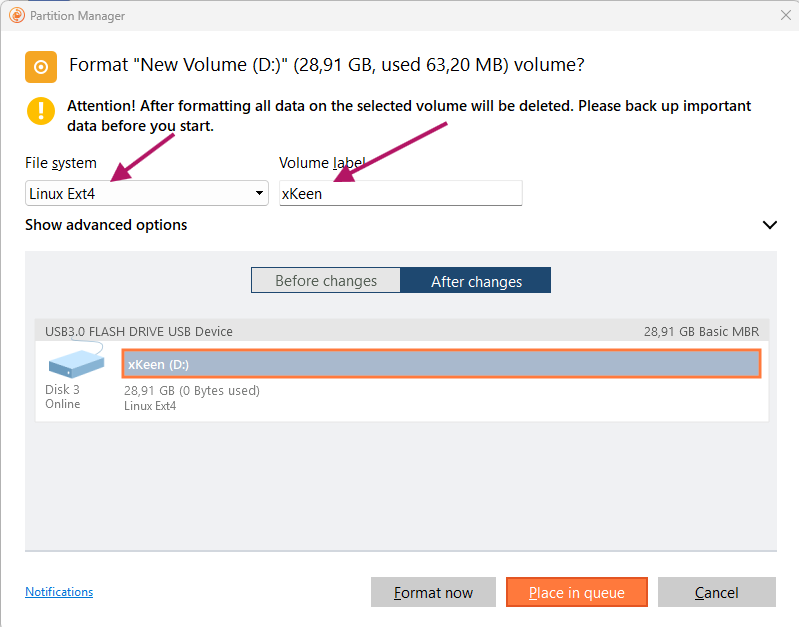
В конце нажмите Format now.
1.3. Подключите флешку к роутеру
Вставьте отформатированный USB-накопитель в USB-порт вашего роутера Keenetic.
2. Установка компонентов прошивки
В веб-интерфейсе роутера установите следующие компоненты (инструкция OPKG). Основным и обязательным является компонент «Поддержка открытых пакетов»:
- ✅ Интерфейс USB
- ✅ Файловая система Ext
- ✅ Общий доступ к файлам и принтерам по протоколу SMB
- ✅ Поддержка открытых пакетов
- ✅ Прокси-сервер DNS-over-TLS
- ✅ Прокси-сервер DNS-over-HTTPS
- ✅ Протокол IPv6
- ✅ Модули ядра подсистемы Netfilter
- ❌ Сервер SSH
Важно: Перед установкой Entware убедитесь, что компонент прошивки Кинетика «Сервер SSH» не установлен. Если он установлен — удалите его, так как Entware использует собственный SSH-сервер.
3. Установка Entware
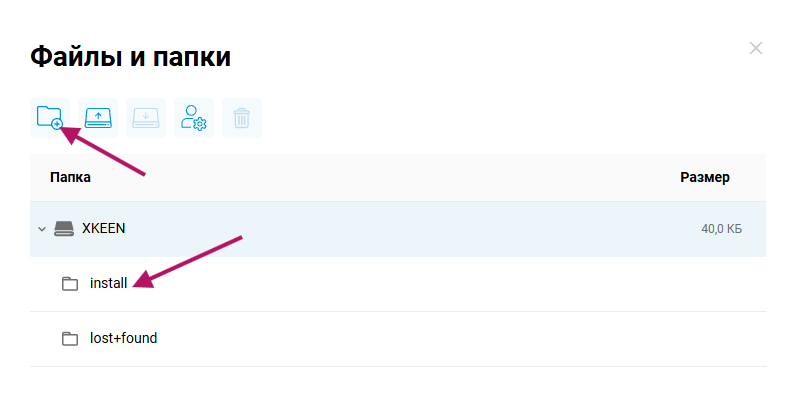
3.1. Создайте папку install на флешке
В веб-интерфейсе роутера перейдите к файловому менеджеру. Выберите вашу флешку (она может быть подписана иначе).
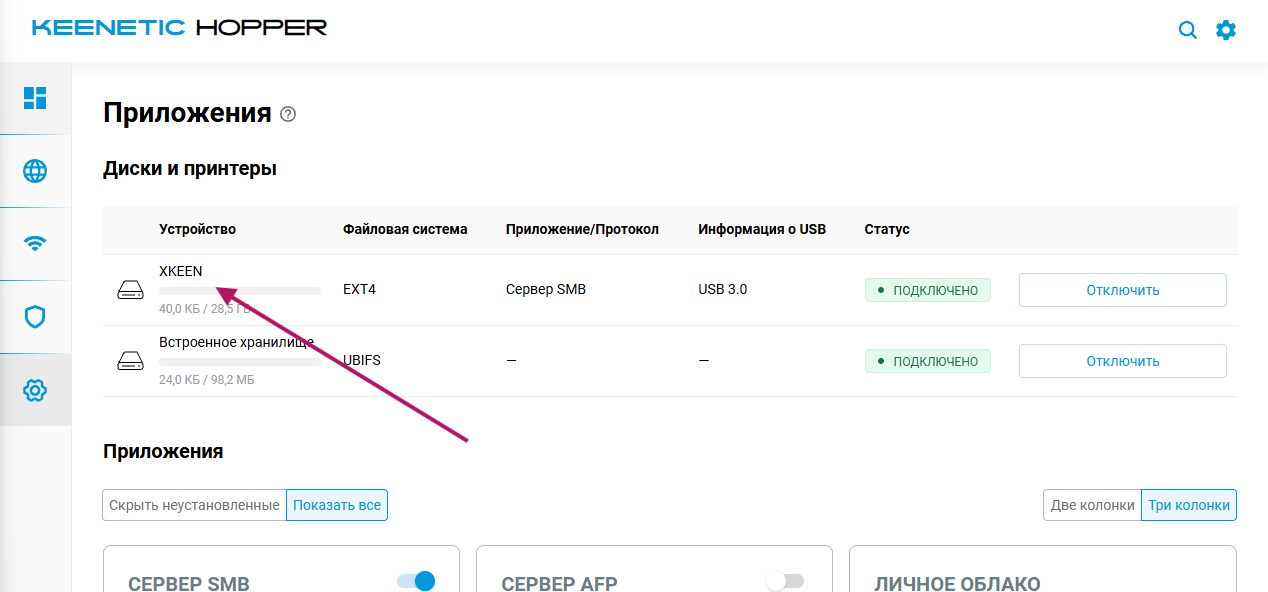
Создайте папку install на флешке.
3.2. Скачайте установочный архив
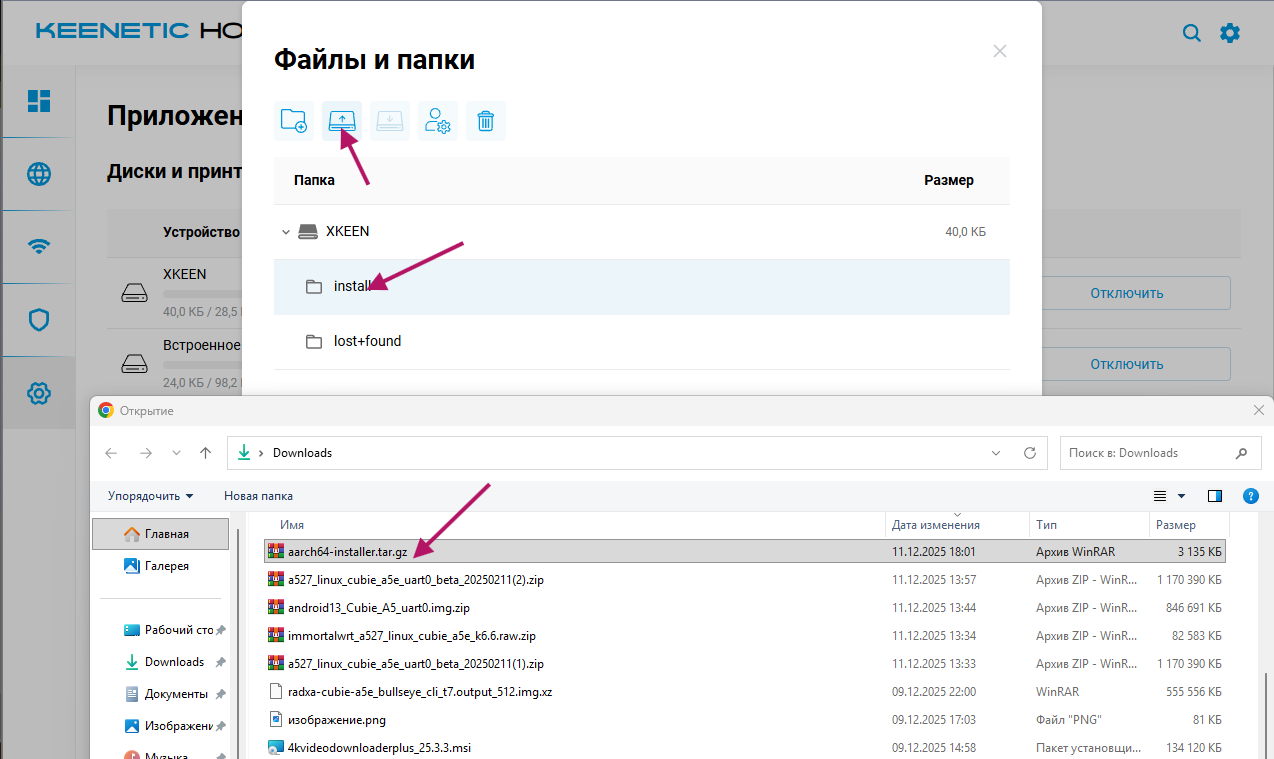
В эту папку нужно положить файл, подходящий именно для вашей модели роутера.
Справка по архитектурам:
mipsel — для моделей 4G (KN-1212), Omni (KN-1410), Extra (KN-1710/1711/1713), Giga (KN-1010/1011), Ultra (KN-1810), Viva (KN-1910/1912/1913), Giant (KN-2610), Hero 4G (KN-2310/2311), Hopper (KN-3810) и Zyxel Keenetic II / III, Extra, Extra II, Giga II / III, Omni, Omni II, Viva, Ultra, Ultra II: → mipsel-installer.tar.gz
mips — для моделей Ultra SE (KN-2510), Giga SE (KN-2410), DSL (KN-2010), Skipper DSL (KN-2112), Duo (KN-2110), Hopper DSL (KN-3610) и Zyxel Keenetic DSL, LTE, VOX: → mips-installer.tar.gz
aarch64 — для моделей Peak (KN-2710), Ultra (KN-1811), Giga (KN-1012), Hopper (KN-3811), Hopper SE (KN-3812): → aarch64-installer.tar.gz
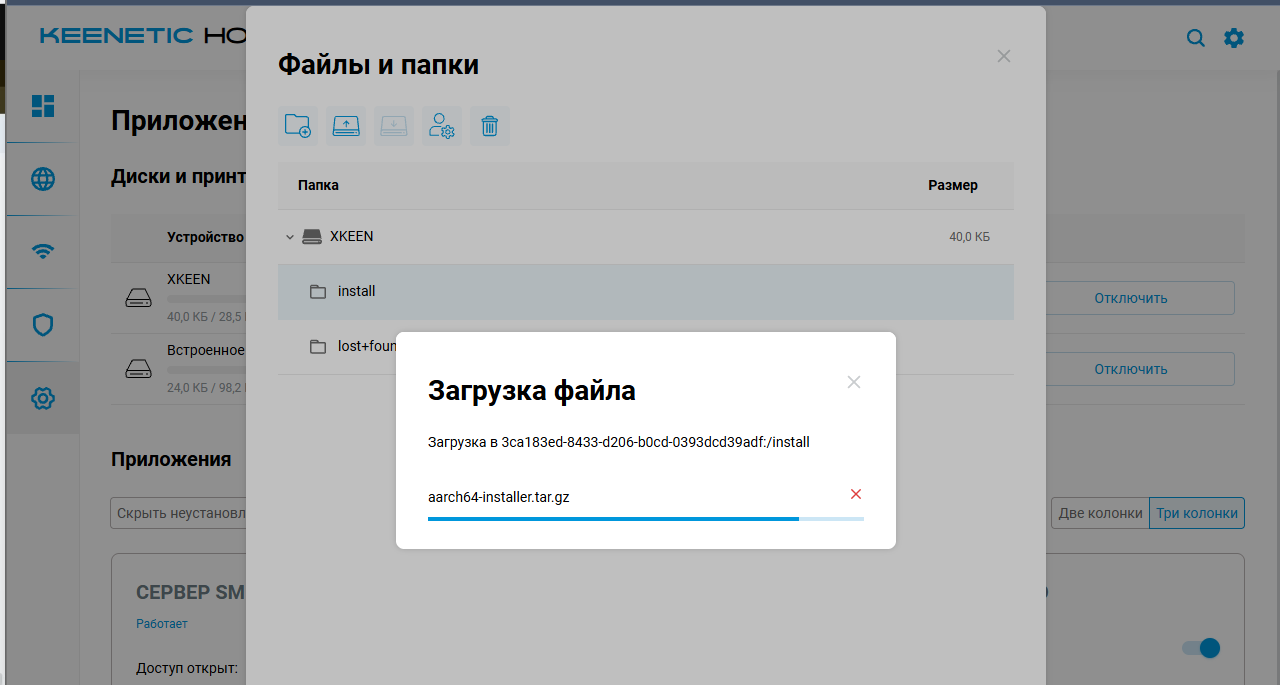
Скачайте архив под свой роутер и загрузите его в папку install.
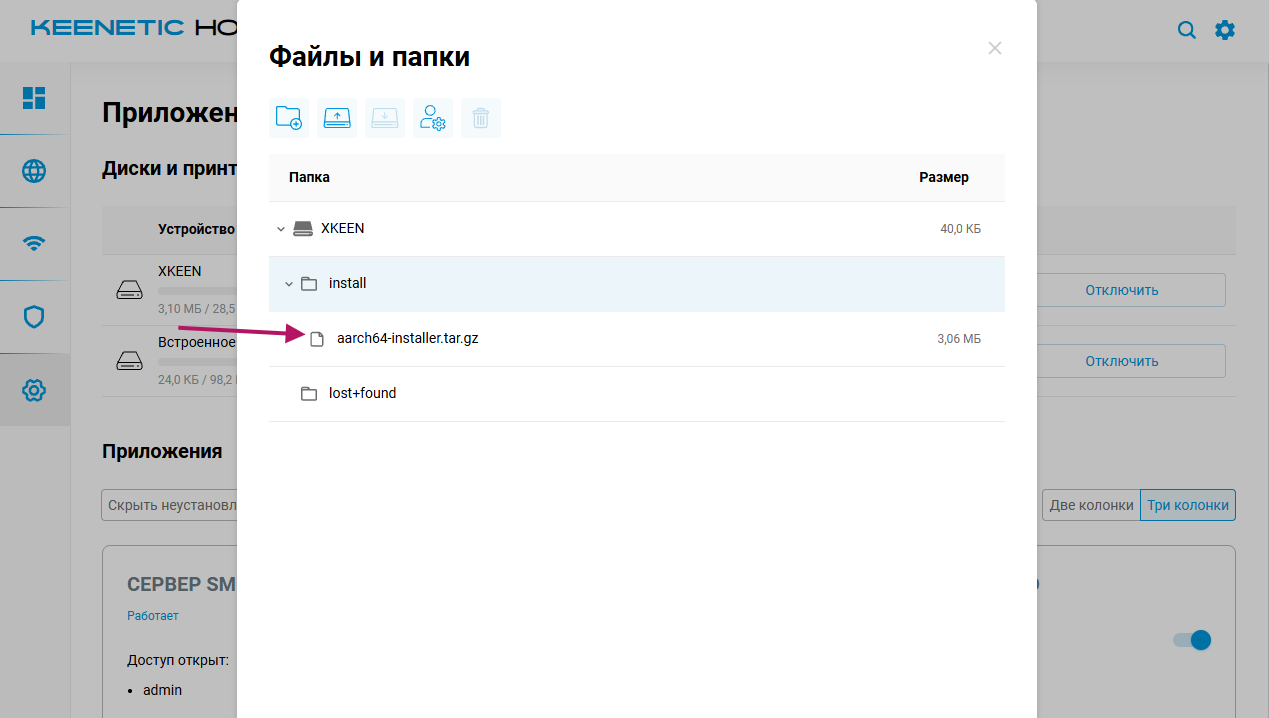
Должно получиться вот так:
3.3. Запустите установку OPKG
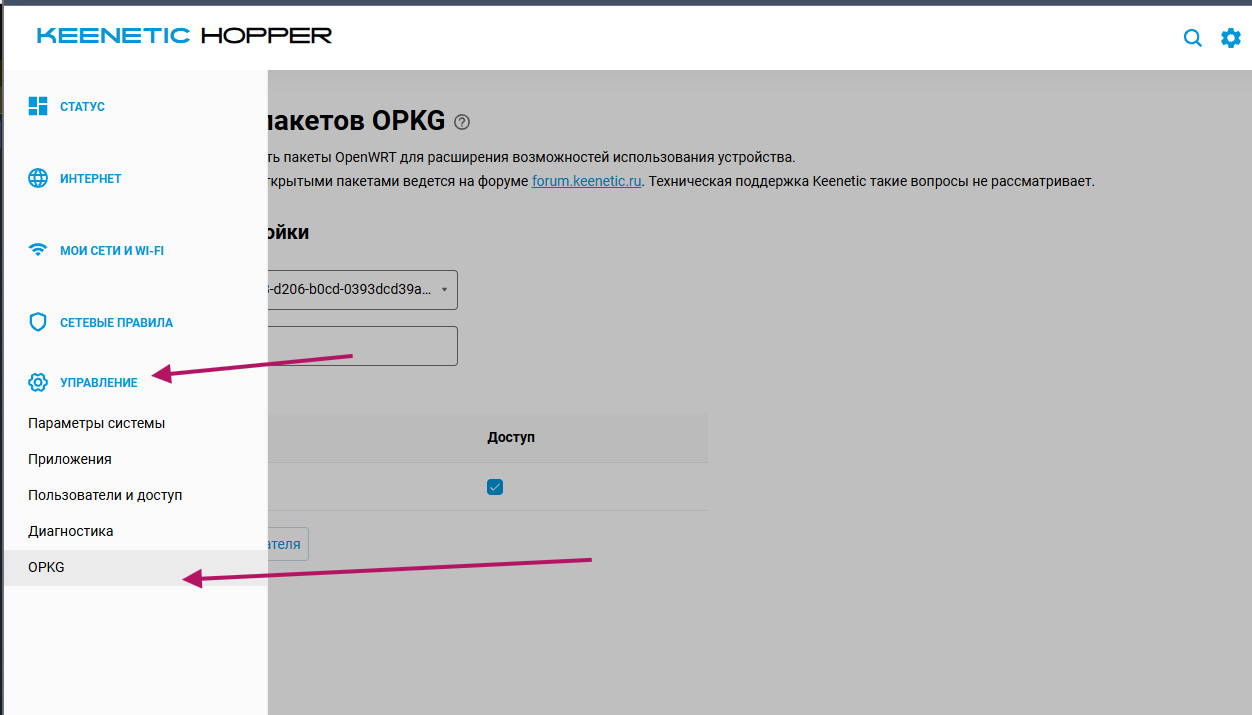
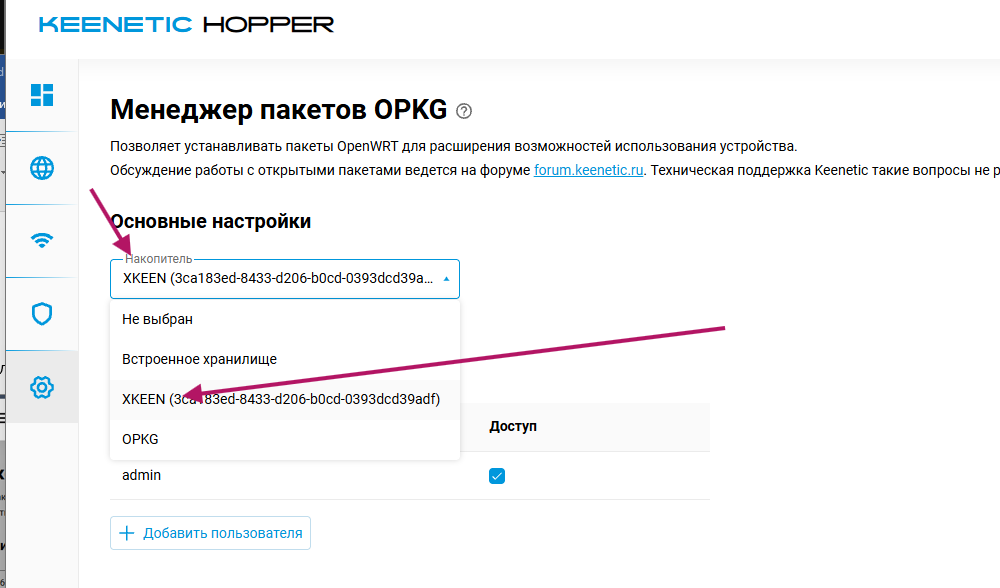
Перейдите на вкладку Управление и нажмите OPKG.
3.4. Проверьте ход установки (опционально)
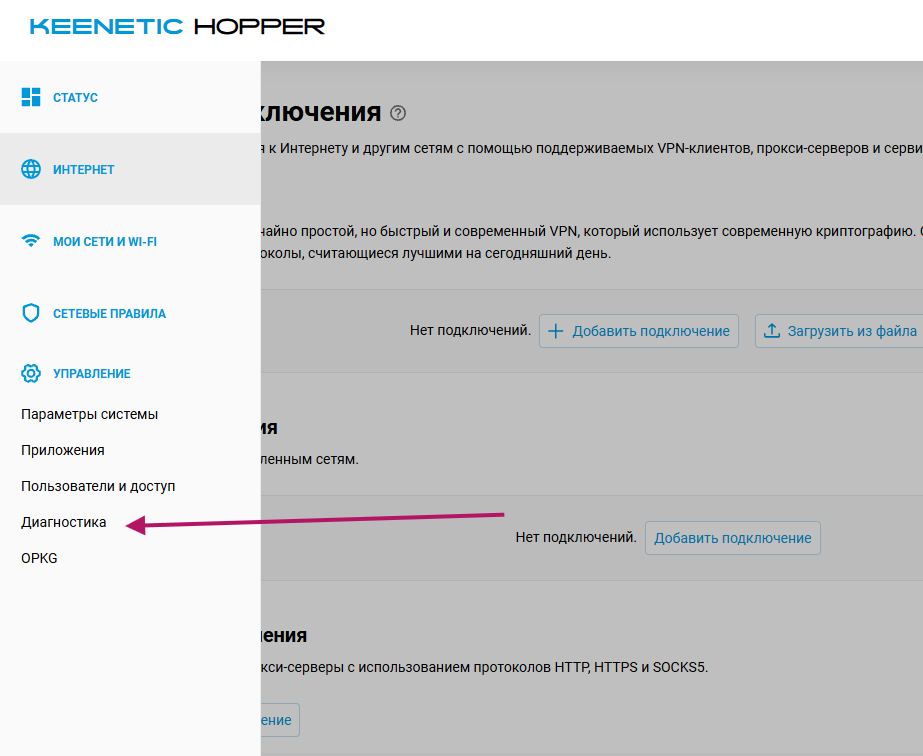
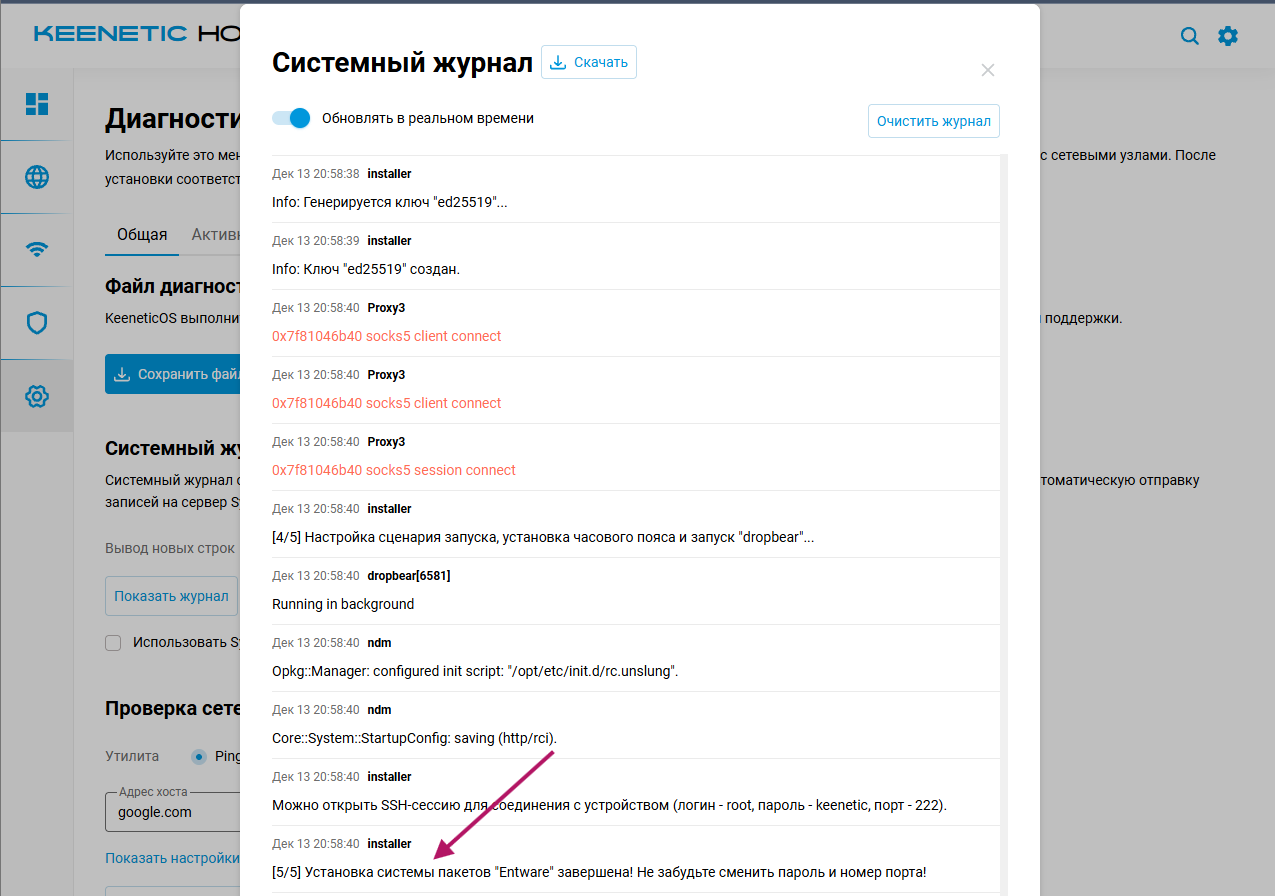
Если перейти на вкладку Диагностика, можно посмотреть весь процесс установки пакетов.
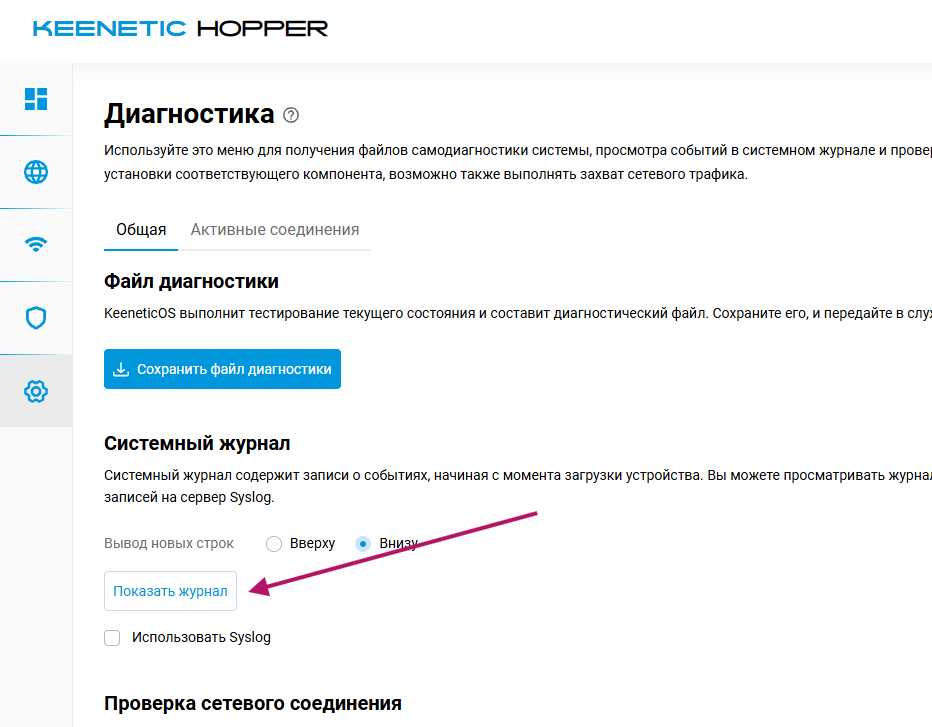
Дождитесь, пока роутер напишет «5/5 установка завершена».
4. Установка XKeen
4.1. Подключитесь к роутеру по SSH
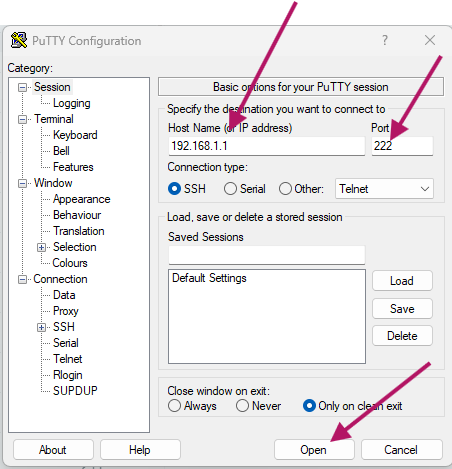
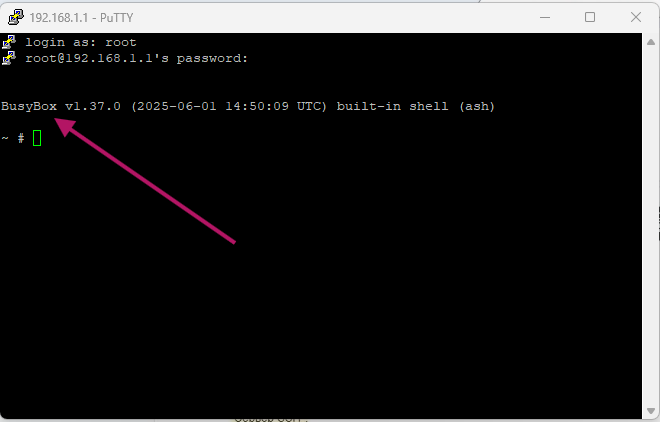
Для подключения используйте SSH-клиент (например, PuTTY) со следующими параметрами:
| Параметр | Значение |
|---|---|
| Адрес | 192.168.1.1 |
| Порт | 222 |
| Логин | root |
| Пароль | keenetic |
4.2. Обновите пакеты
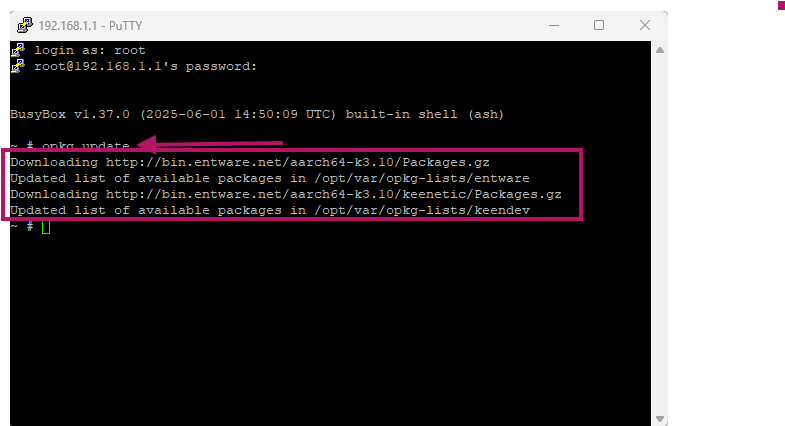
Сначала обновите список пакетов:
opkg update
Затем обновите установленные пакеты и поставьте зависимости:
opkg update && opkg upgrade && opkg install curl tar
4.3. Скачайте и запустите установщик XKeen
Выполните следующие команды:
curl -sOfL https://raw.githubusercontent.com/jameszeroX/XKeen/main/install.sh
chmod +x ./install.sh
./install.sh
4.4. Пройдите установку через меню
В появившемся меню выберите 1 — установка.
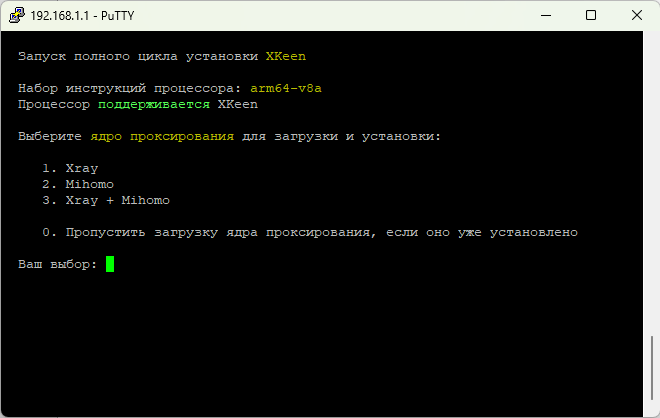
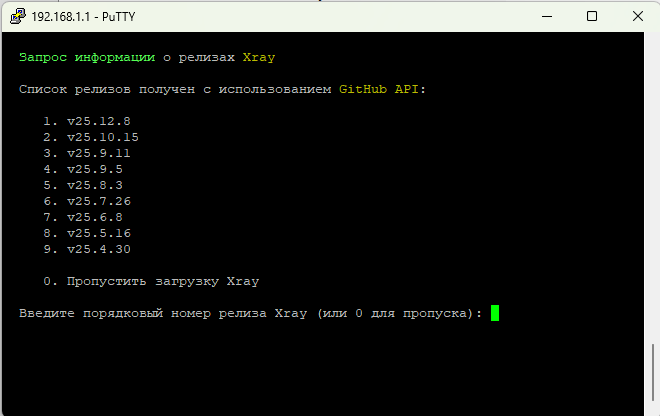
Выберите самое новое ядро (первое в списке).
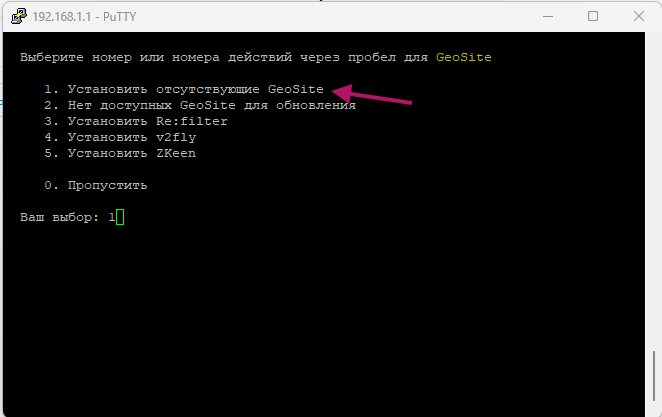
Выберите установить geosite.

По окончании установки вам предложат настроить конфиг.
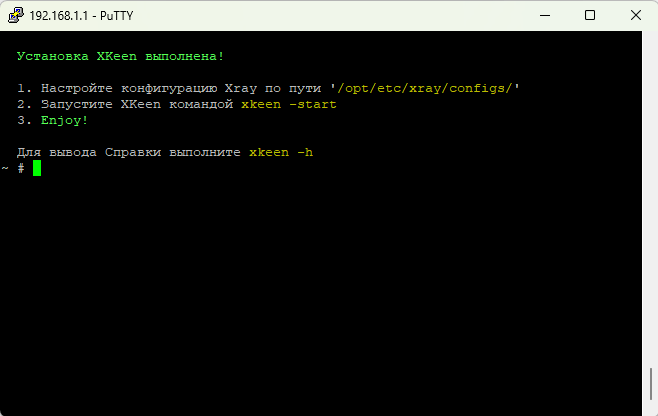
5. Настройка XKeen
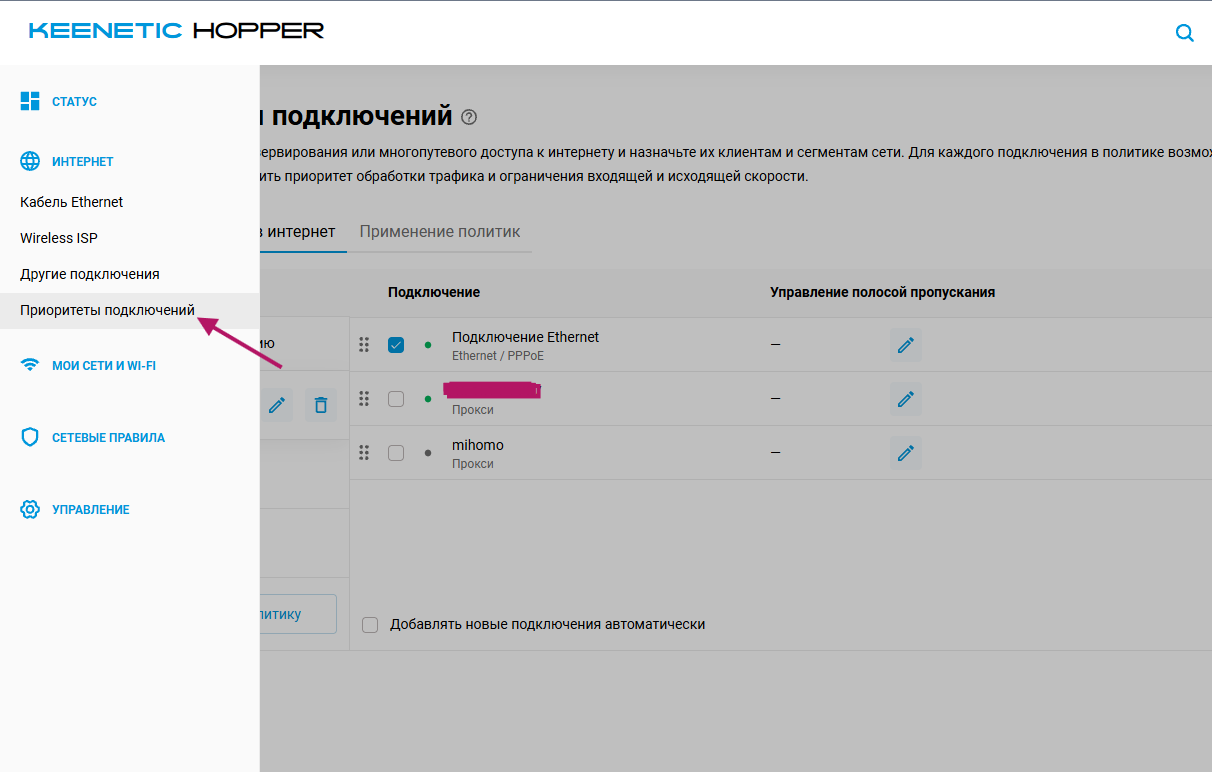
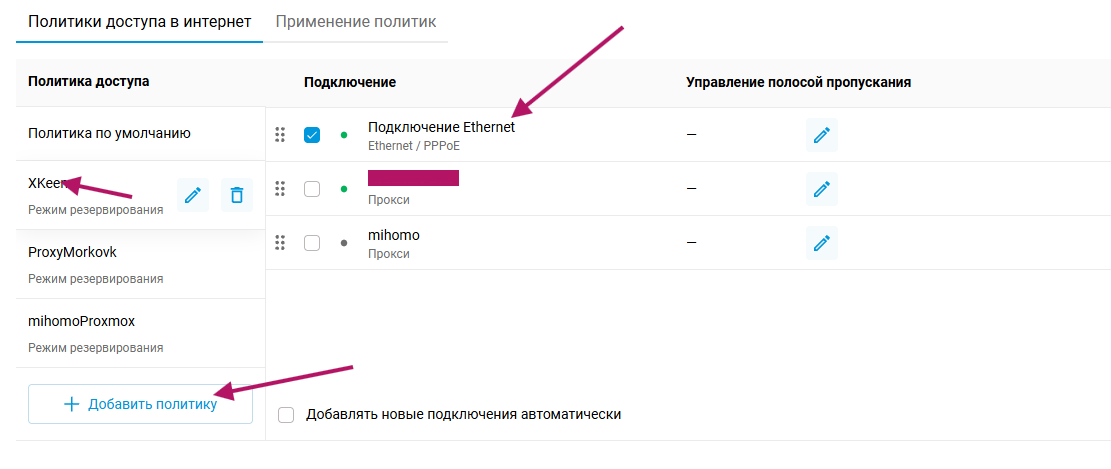
5.1. Добавьте политику маршрутизации
В веб-интерфейсе роутера добавьте новую политику маршрутизации.
5.2. Скопируйте конфиги
Перейдите в сетевую папку роутера:
\\192.168.1.1\xkeen\etc\xray\configs
Туда нужно скопировать 3 конфига:
5.3. Заполните файл 04_outbounds.json
Структура файла выглядит так:
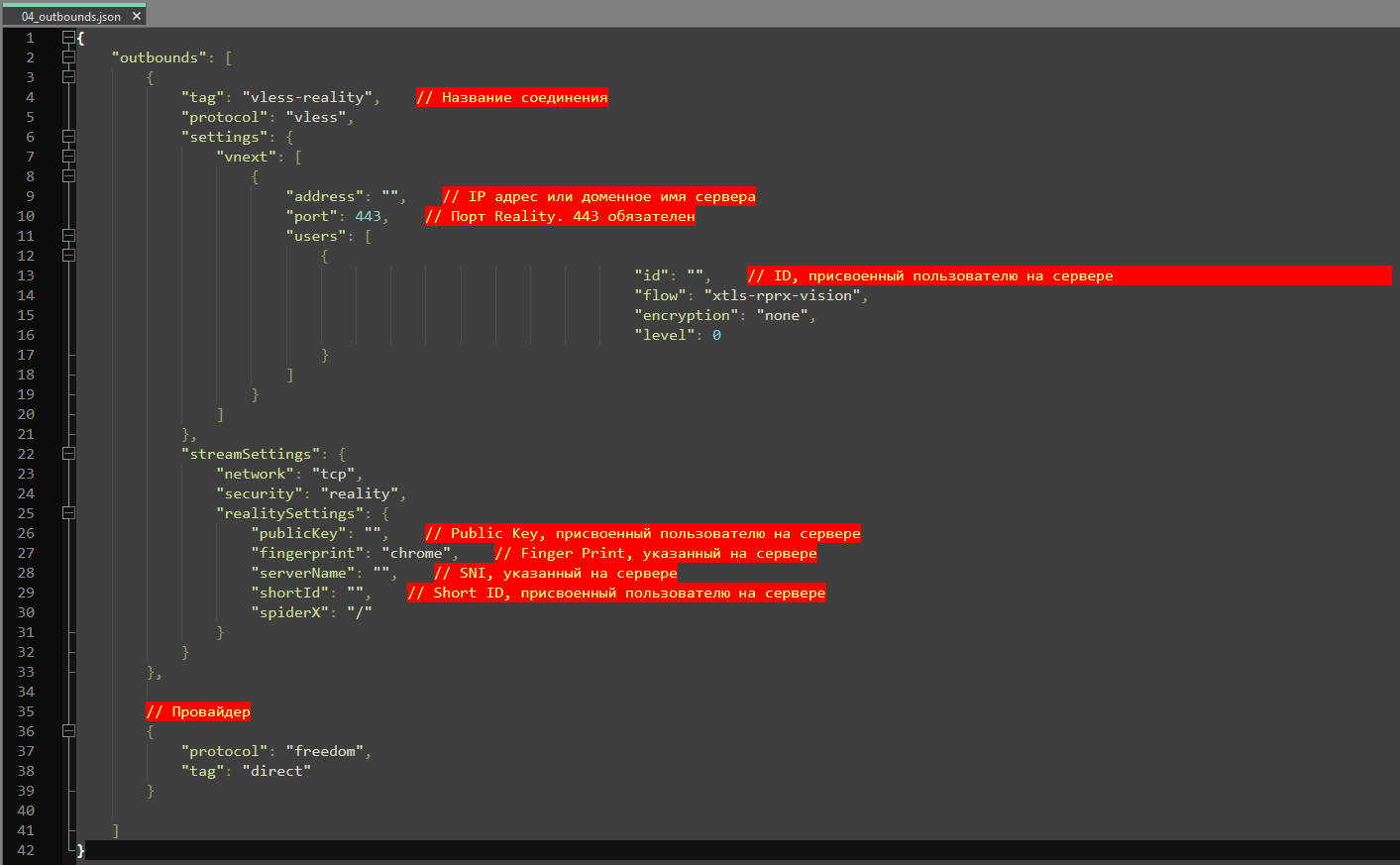
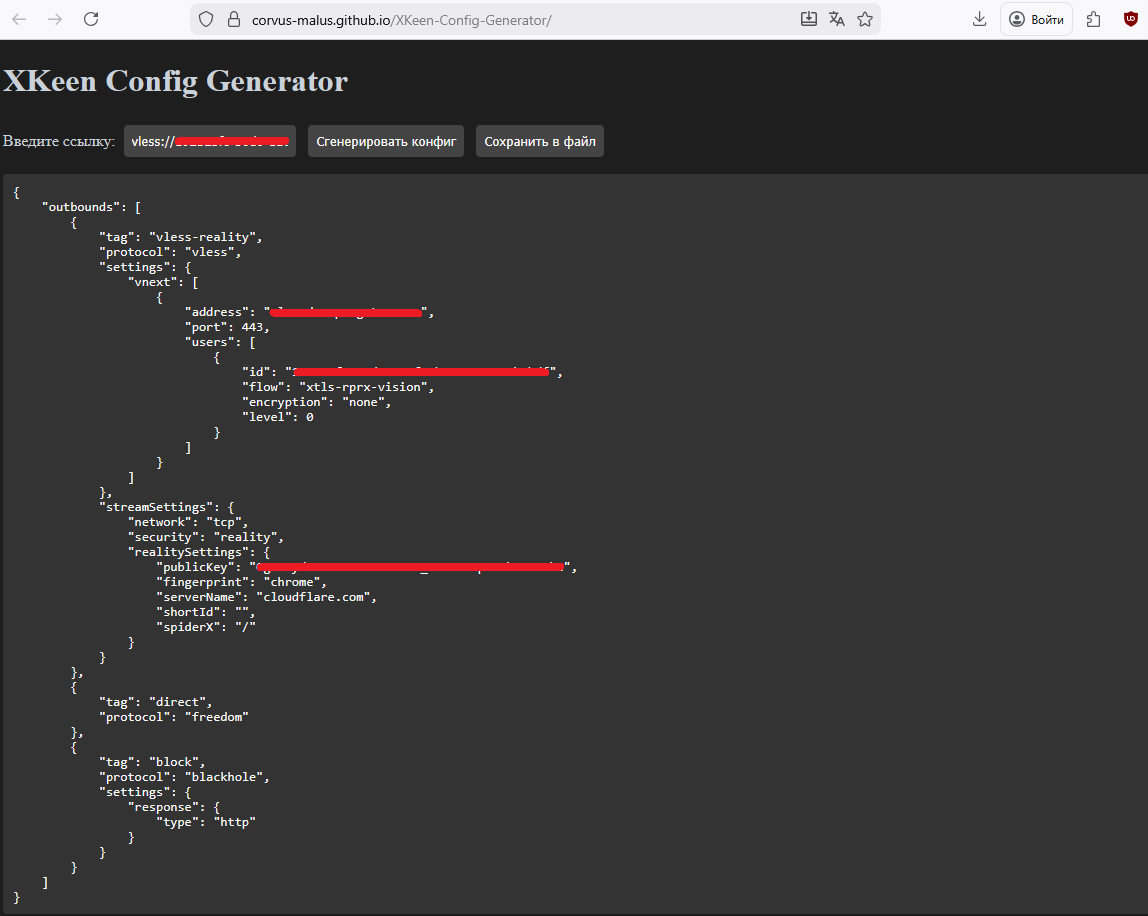
Заполняем данными из вашей VLESS ссылки. Перейдите в личный кабинет, скопируйте VLESS ключ и вставьте его в XKeen Config Generator.
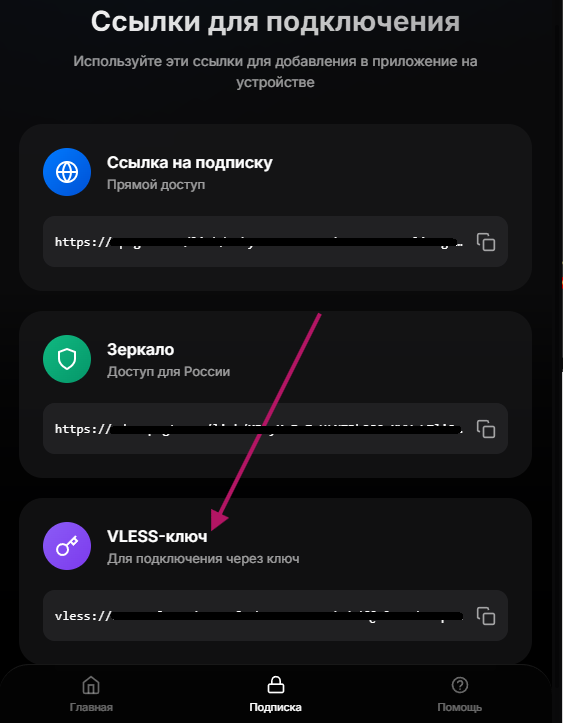
Перенесите данные из генератора в файл 04_outbounds.json.
5.4. Запустите XKeen
В SSH-консоли выполните команду:
xkeen -start

6. Проверка работы
6.1. Назначьте политику клиенту
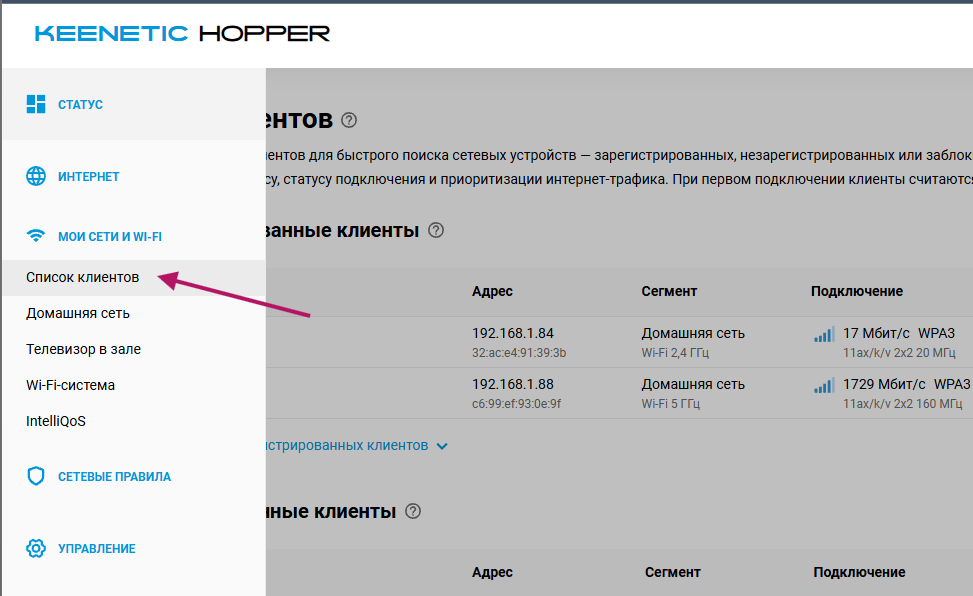
Перейдите в Список клиентов.
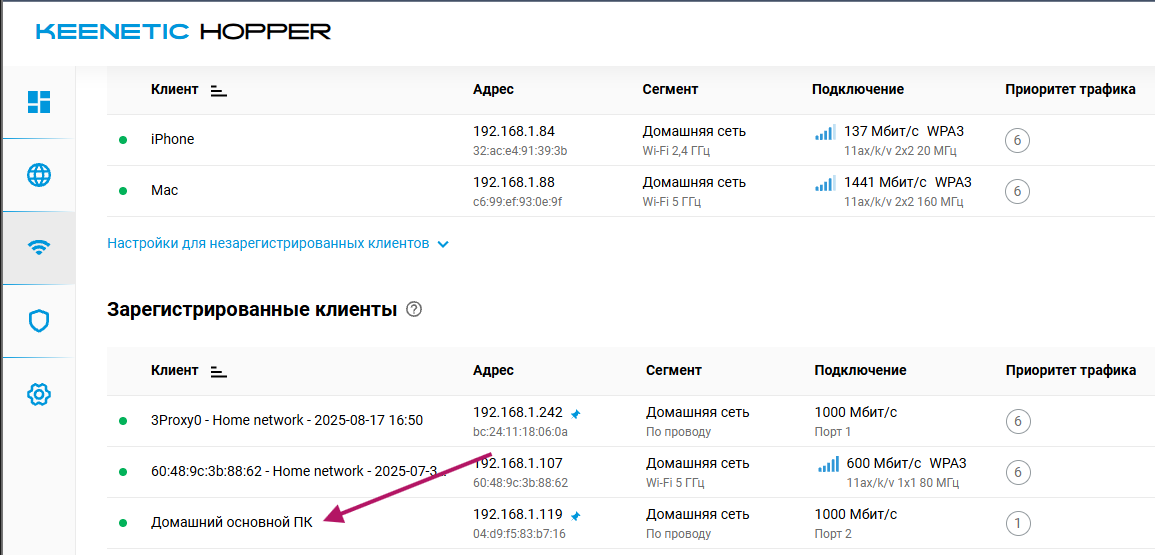
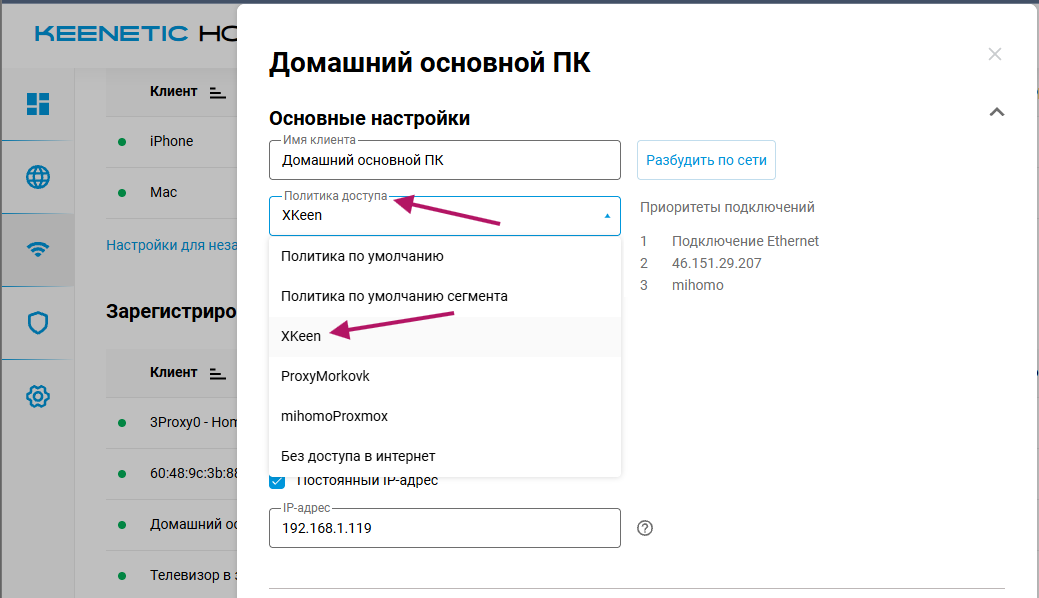
Выберите устройство, на котором хотите проверить VPN, и назначьте ему созданную политику маршрутизации.
6.2. Проверьте подключение
Откройте браузер на выбранном устройстве и проверьте работу VPN.
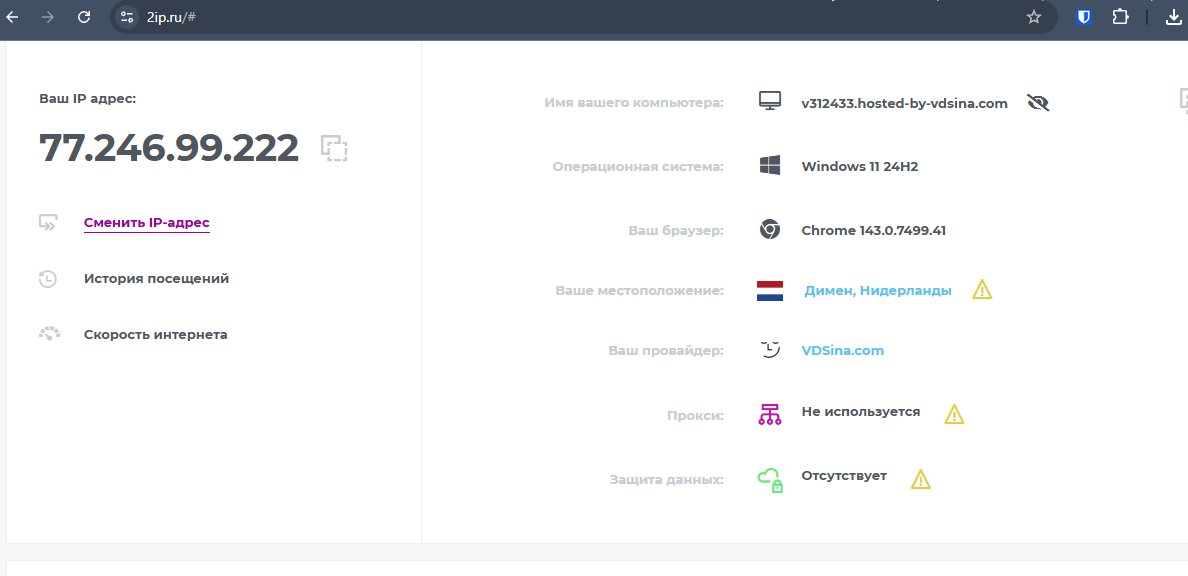
Готово! XKeen установлен и настроен на вашем роутере Keenetic.