Как установить и настроить Happ на Windows?
Ссылки на скачивание
Установка
Скачайте и установите приложение Happ
Скачайте установщик по ссылке выше и запустите его.
Важно!
Запуск приложения обязательно с правами администратора!
В личном кабинете
- Откройте личный кабинет в боте или на сайте
- Нажмите на раздел «Подписка»
- Скопируйте вашу ссылку
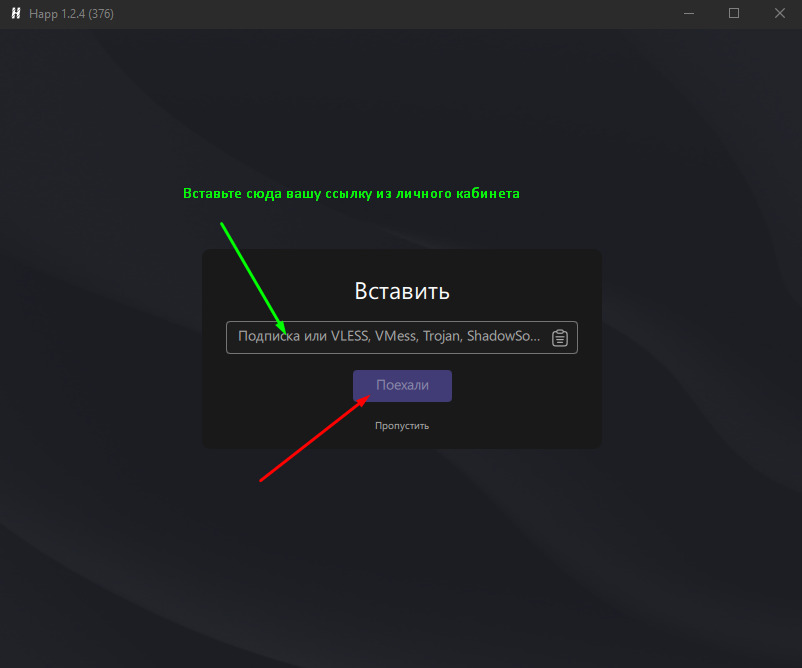
Вставьте ссылку при первом запуске
При первом запуске Happ отобразит окно, где необходимо вставить ссылку и нажать кнопку «Поехали»
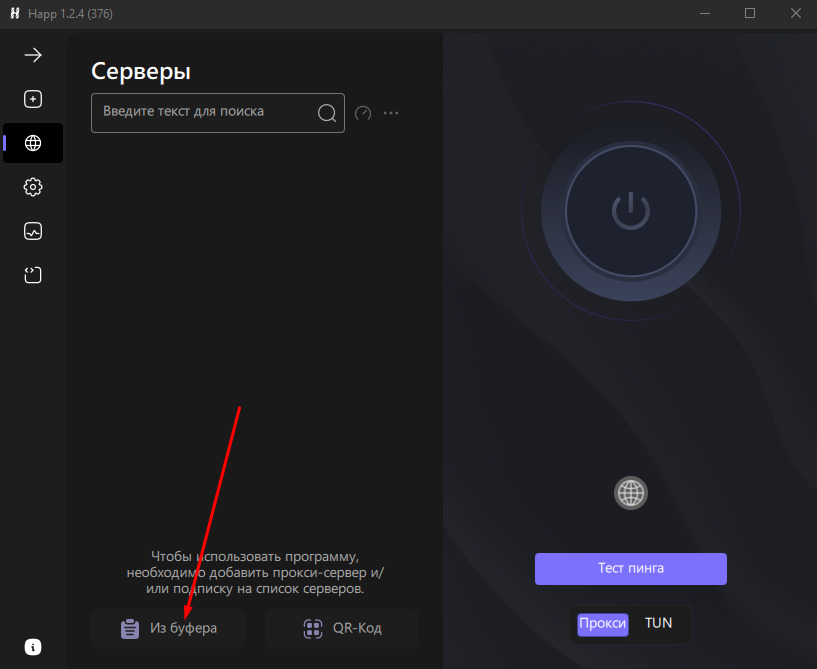
Или добавьте подписку позже
Если вы пропустили окно добавления подписки, нажмите на кнопку «Из буфера»
Подключитесь
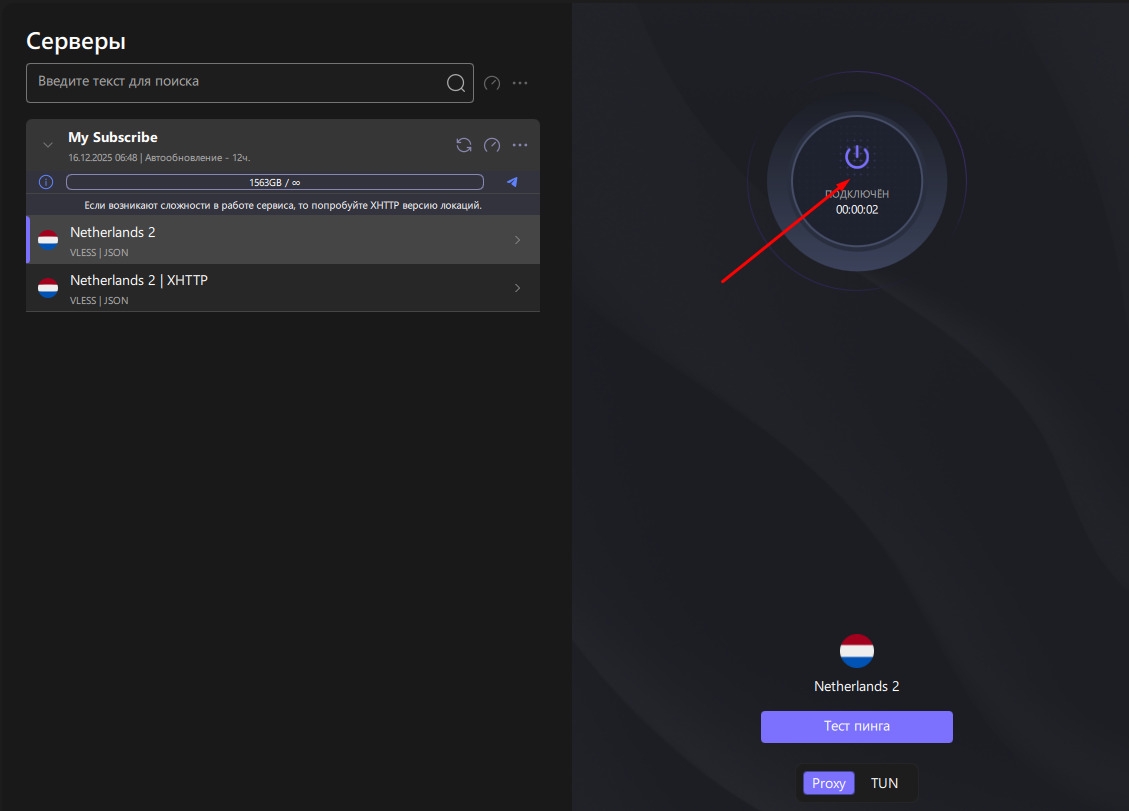
После добавления подписки слева появится профиль. Выберите локацию и подключитесь через большую кнопку справа.
Готово!
Подключение установлено и готов к использованию
Переключение режимов и серверов
Если основной сервер не работает
Отключитесь, выберите сервер XHTTP и подключитесь снова.
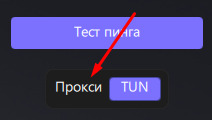
Режимы работы: TUN и Прокси
По умолчанию выбран режим TUN. Если он не работает на вашем устройстве — отключитесь, переключитесь в режим «Прокси» и подключитесь снова.
Обновление подписки
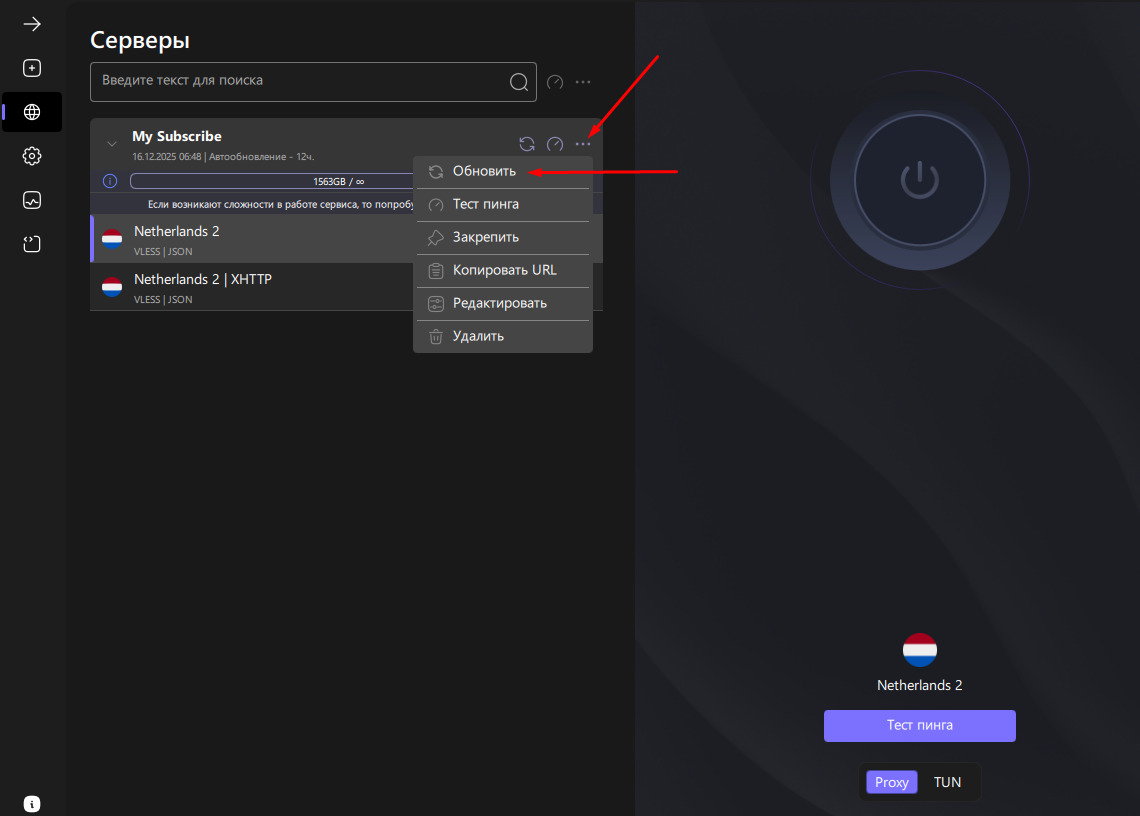
Откройте меню подписки
Нажмите на «...» рядом с названием подписки и выберите «Обновить»
Важно!
Обновление подписки необходимо делать при выключенном Happ!
Обновление версии Happ
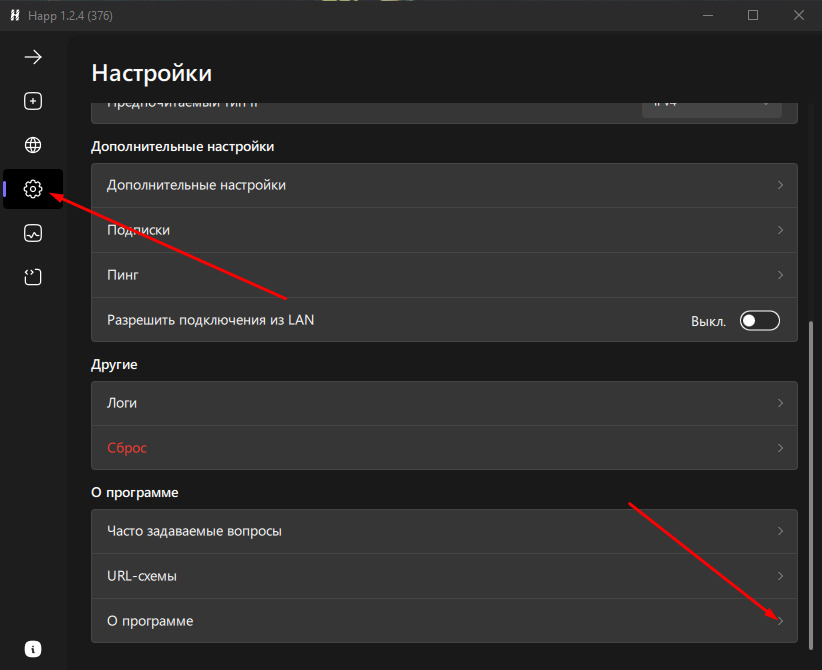
Откройте настройки
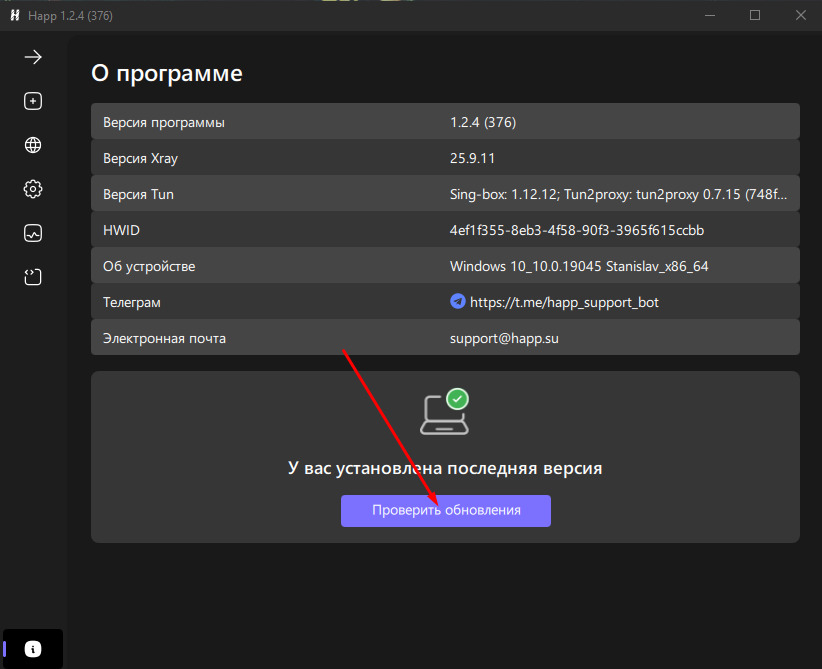
Перейдите в настройки и пролистайте в самый низ до пункта «О программе»
Проверьте обновления
Нажмите «Проверить обновления», после проверки нажмите «Загрузить». После загрузки приложение предложит переустановку на актуальную версию.