Установка Clash Verge на Windows
Системные требования
- Windows 10/11 (64-bit)
- Права администратора
Шаг 1: Загрузка приложения
Альтернативная ссылка
Если кнопка выше не работает, скачайте с GitHub Releases
Шаг 2: Установка приложения
- Запустите скачанный файл
Clash.Verge_2.4.0_x64-setup.exe - Следуйте инструкциям установщика
- После установки не запускайте приложение автоматически
Шаг 3: Запуск от имени администратора
Важно
Clash Verge требует права администратора для работы TUN режима
- Найдите ярлык Clash Verge на рабочем столе или в меню Пуск
- Нажмите правой кнопкой мыши на ярлык
- Выберите "Запуск от имени администратора"
- Подтвердите запрос UAC
Шаг 4: Получение ссылки подписки
В личном кабинете
- Откройте личный кабинет в боте или на нашем сайте
- Найдите раздел "Подписка"
- Скопируйте вашу ссылку
Шаг 5: Импорт профиля
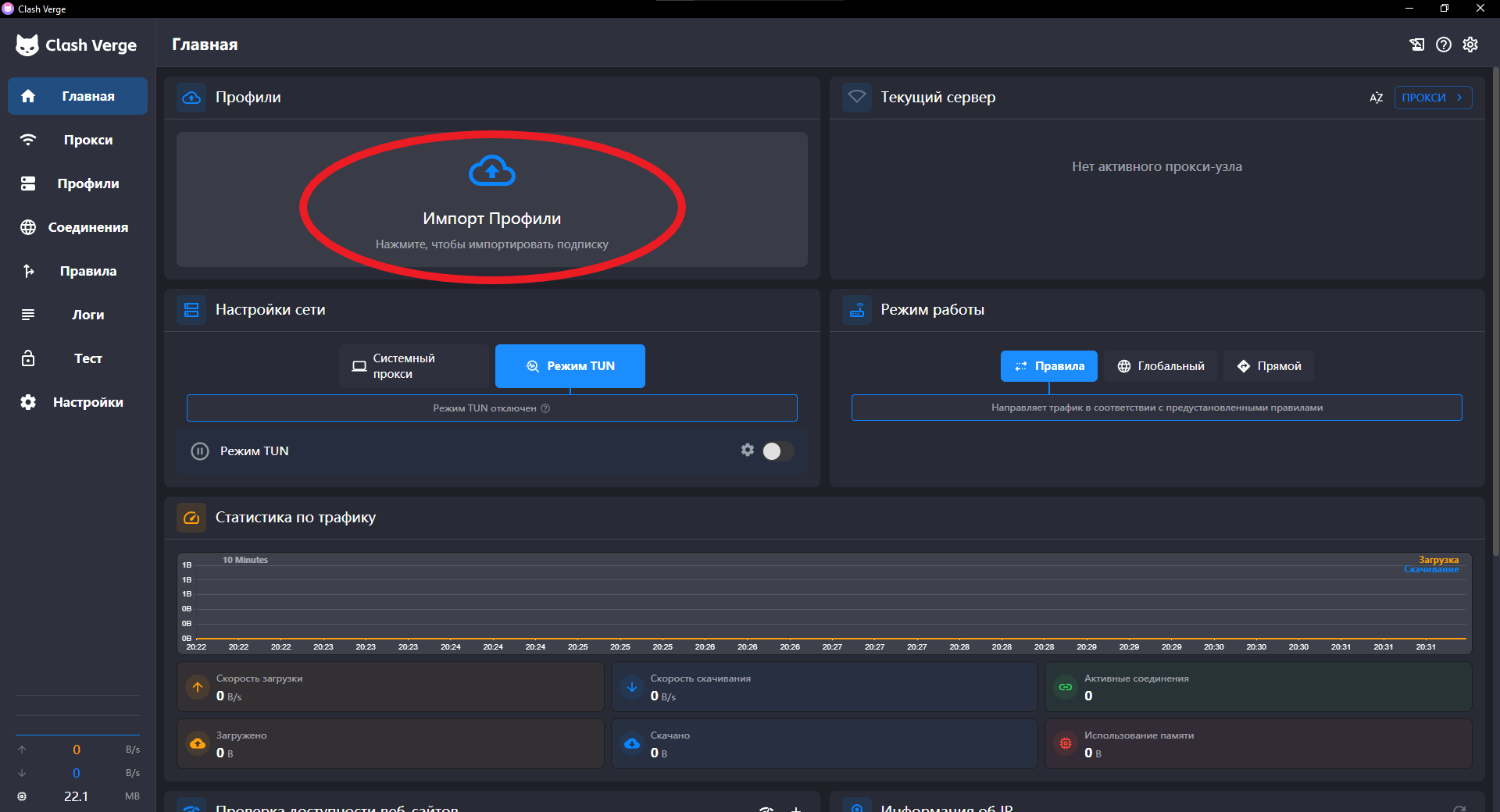
1
В главном окне Clash Verge нажмите "Импорт профиля"
2
В открывшемся окне вставьте скопированную ссылку
3
Нажмите кнопку "Импорт"
3
Дождитесь загрузки профиля и вернитесь на главный экран
Шаг 6: Установка служб TUN
При первом запуске необходимо установить службы:
- Найдите переключатель "TUN Mode"
- Нажмите на иконку настроек ⚙️ рядом с переключателем
- Нажмите "Install Service"
- Подтвердите установку
Активация подключения
- Выберите режим "TUN" в выпадающем меню
- Включите переключатель "TUN Mode"
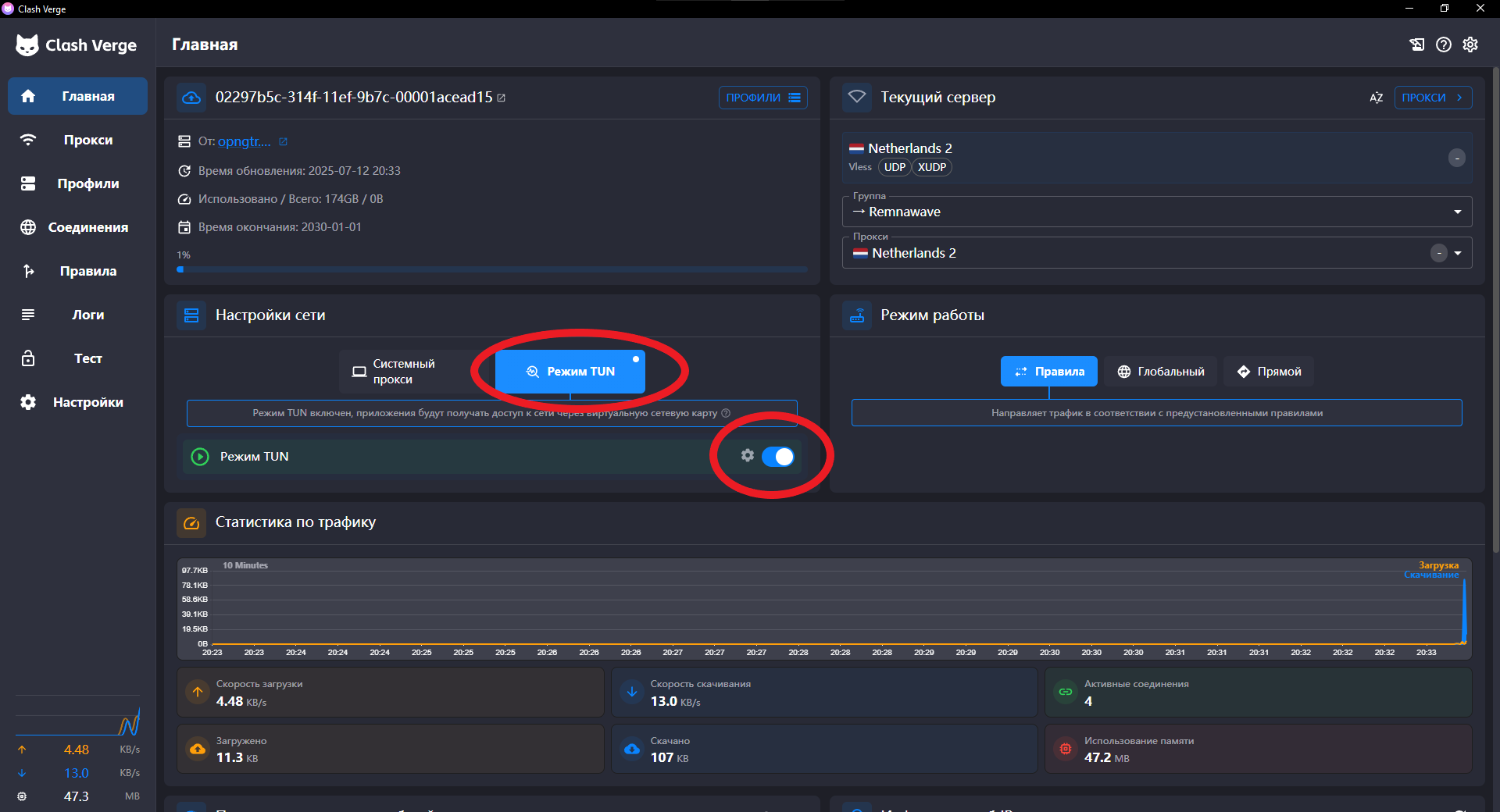
Готово!
После включения TUN режима весь трафик будет проходить через Clash
Управление подключением
- Включить: Активируйте переключатель TUN Mode
- Выключить: Деактивируйте переключатель TUN Mode
- Сменить сервер: Откройте вкладку Proxies (Прокси) и выберите другой сервер
Дополнительные настройки
Настройка исключений
Некоторые приложения могут требовать прямого подключения:
- Откройте Settings → System Proxy
- В поле "Bypass (Игнорируемые сервера)" добавьте домены через запятую:localhost,127.0.0.1,*.local