Как установить и настроить luci-app-xray на OpenWRT?
Предварительная настройка: Установка терминала
Удобная установка через веб-интерфейс
Luci-app-ttyd можно установить прямо из веб-интерфейса OpenWRT, что делает установку намного проще.
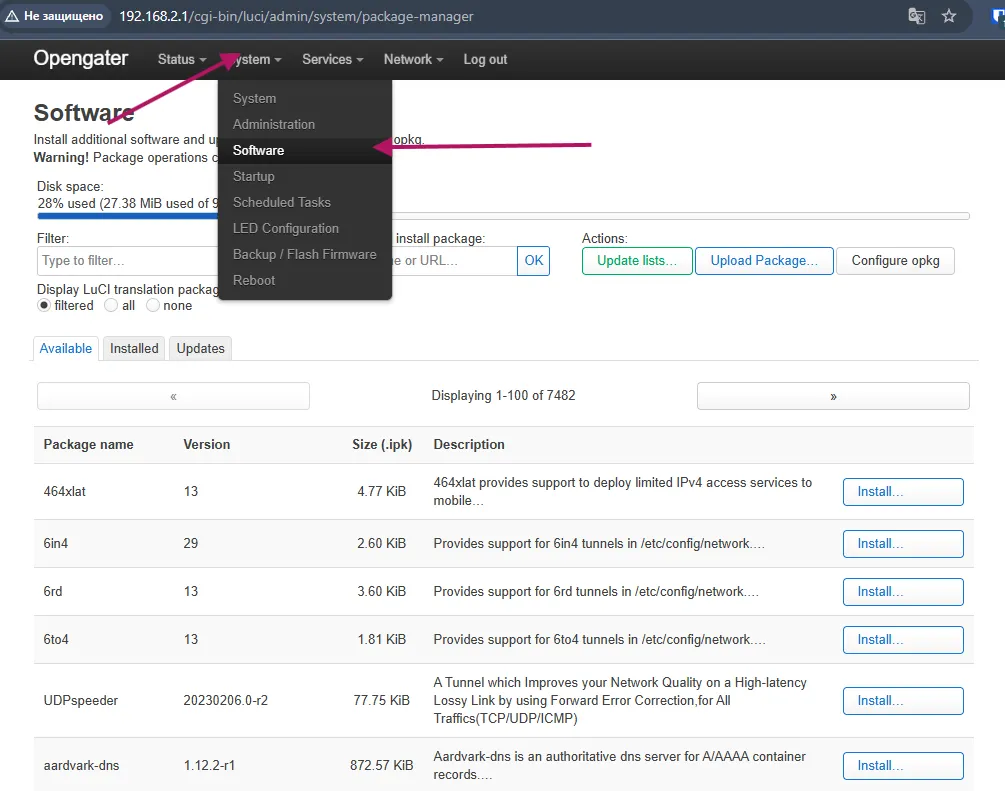
Перейдите в раздел System → Software
Откройте веб-интерфейс роутера и перейдите на вкладку System, затем выберите Software
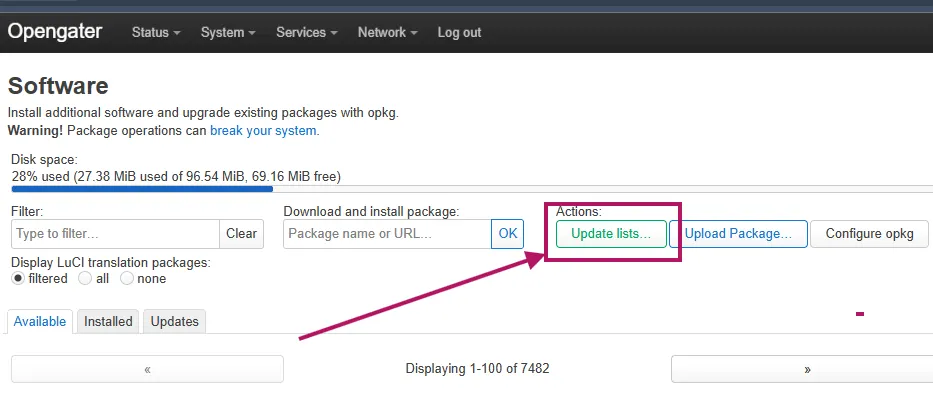
Обновите список пакетов
Нажмите кнопку «Update lists» для обновления списка доступных пакетов
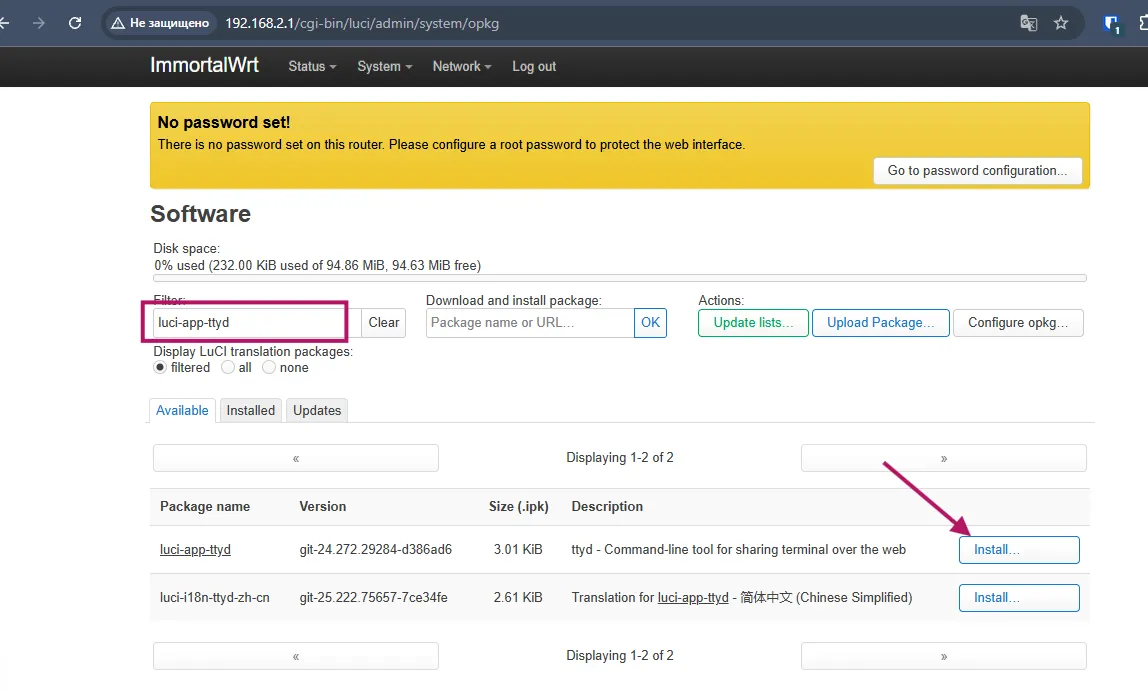
Установите luci-app-ttyd
Найдите пакет luci-app-ttyd в поиске и установите его
Установка зависимостей
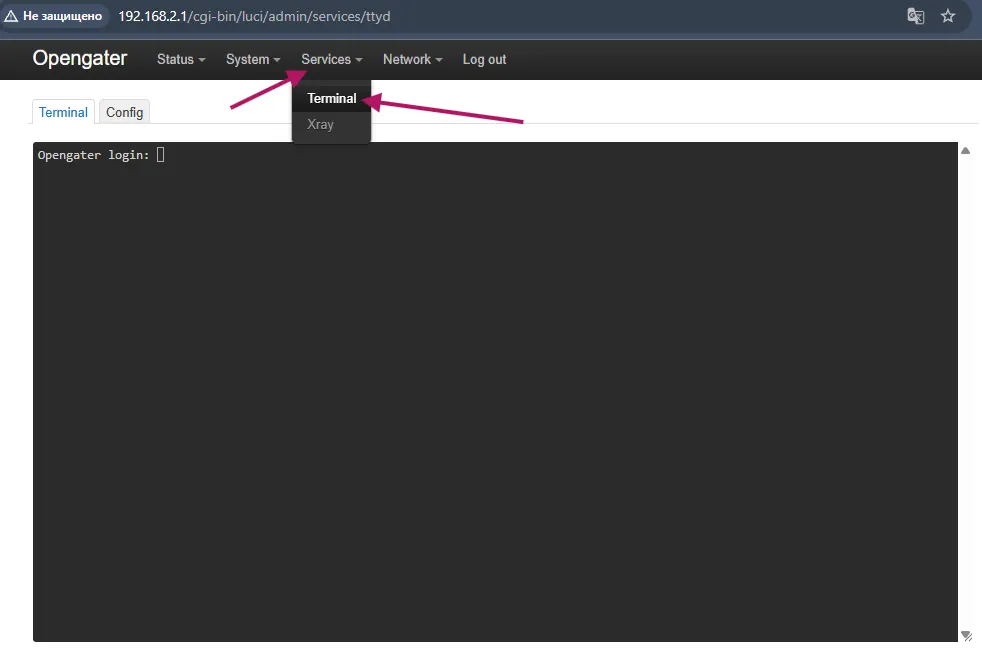
Откройте терминал
Перейдите в раздел Services → Terminal в веб-интерфейсе роутера
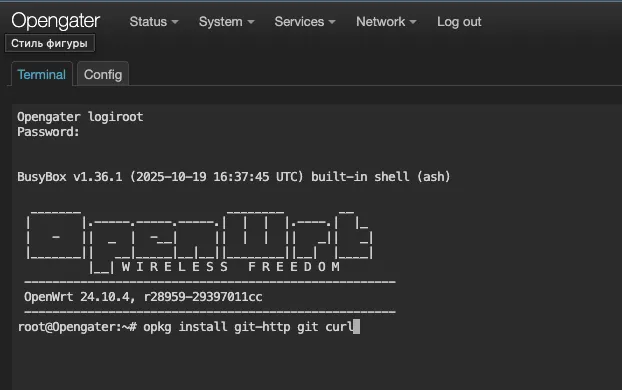
Установите git и curl
Выполните команду для установки необходимых пакетов:
opkg install git-http git curl
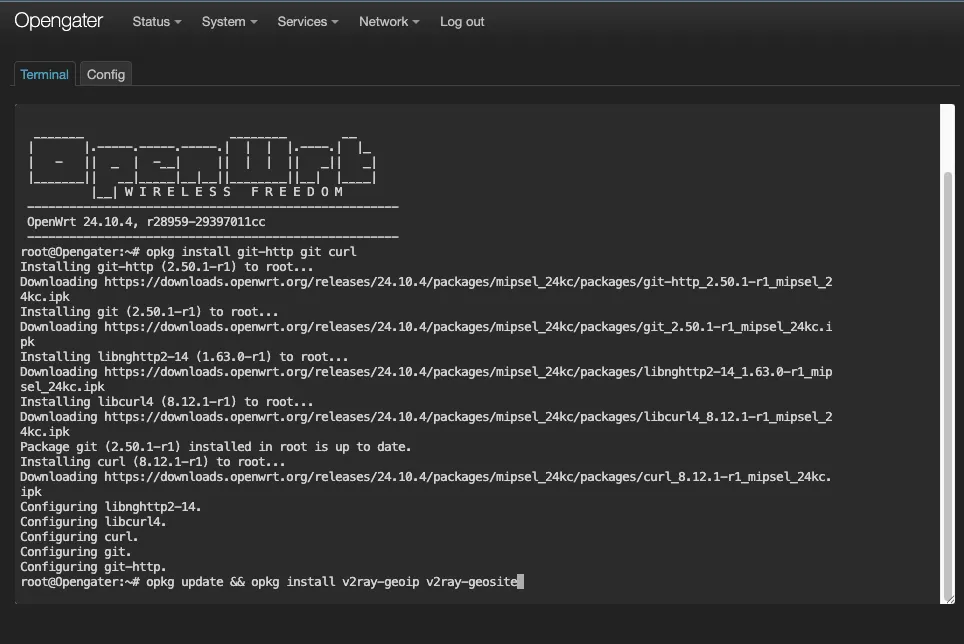
Установите геоданные для v2ray
Обновите список пакетов и установите геоданные:
opkg update && opkg install v2ray-geoip v2ray-geosite
Установка luci-app-xray
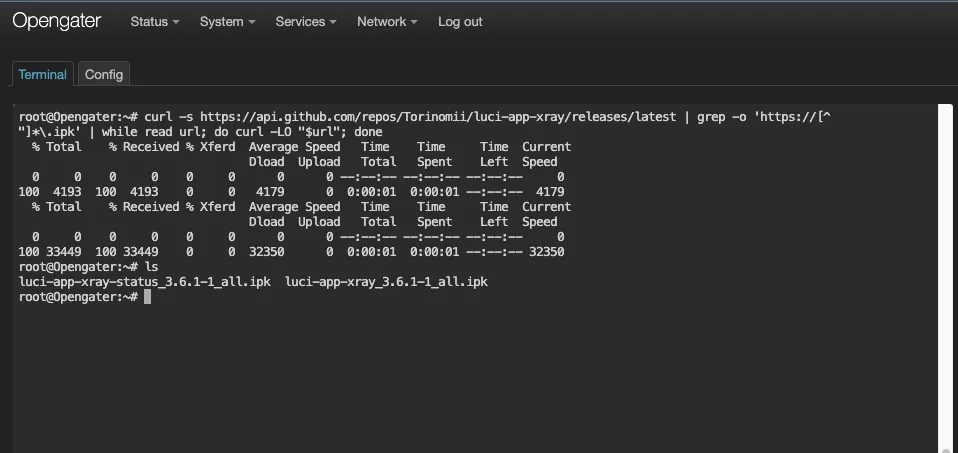
Скачайте файлы из релиза
Выполните команду для скачивания последнего релиза:
curl -s https://api.github.com/repos/Torinomii/luci-app-xray/releases/latest | grep -o 'https://[^"]*\.ipk' | while read url; do curl -LO "$url"; done
Файлы также можно скачать вручную с GitHub
Установите скачанные пакеты
Выполните команды для установки:
opkg update
opkg install *.ipk
Перезагрузите роутер
Обязательно перезагрузите роутер для применения изменений:
reboot
Готово!
После перезагрузки в меню появится новый пункт Xray
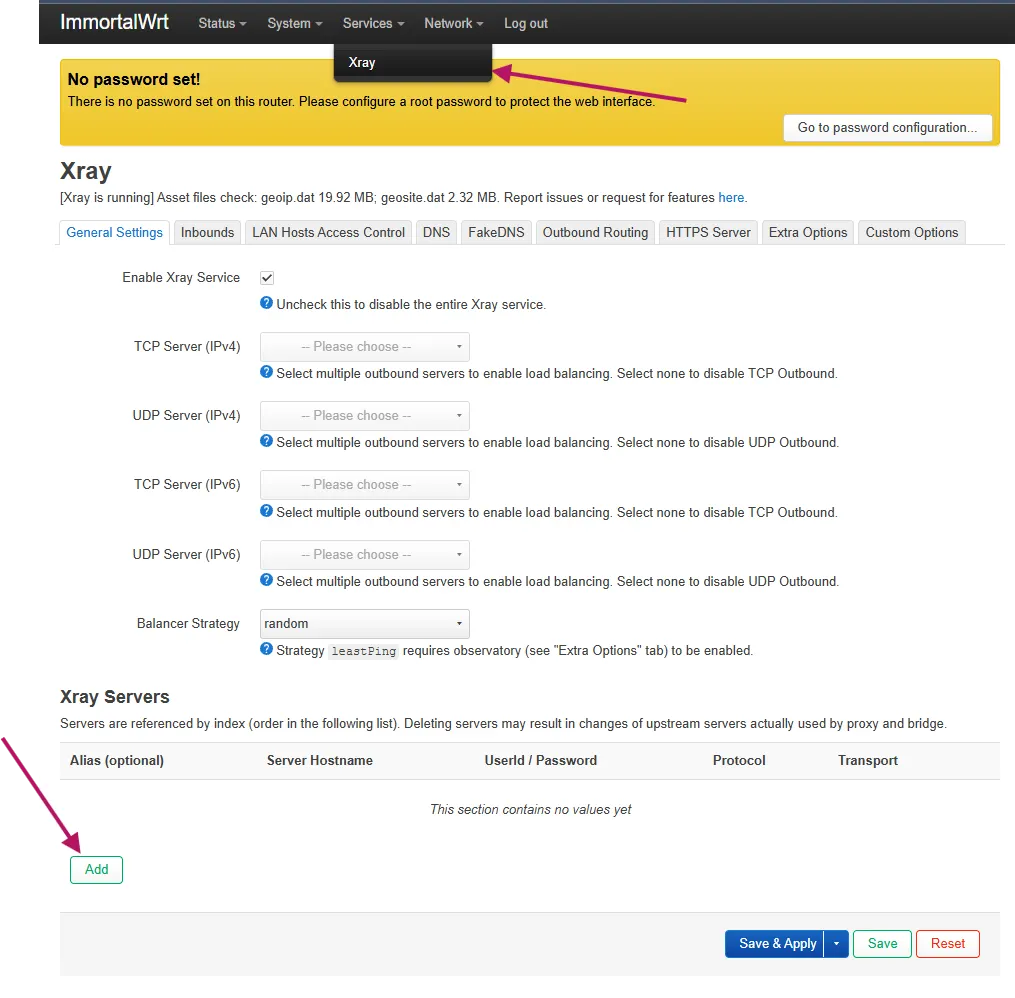
Настройка Xray
Получите VLESS ключ
Перейдите в бота → Подписка → VLESS Ключ и скопируйте вашу ссылку
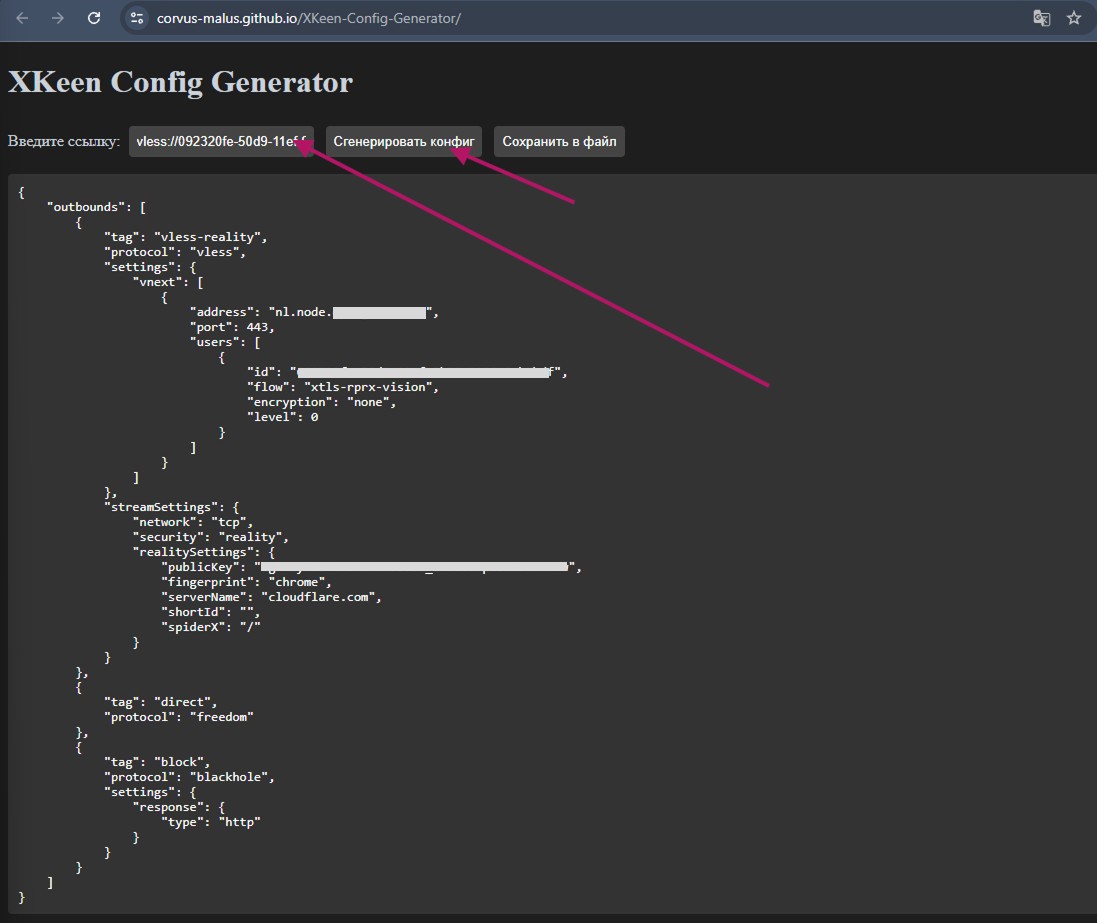
Добавьте сервер в Xray
Нажмите кнопку «Add» в разделе Xray Servers
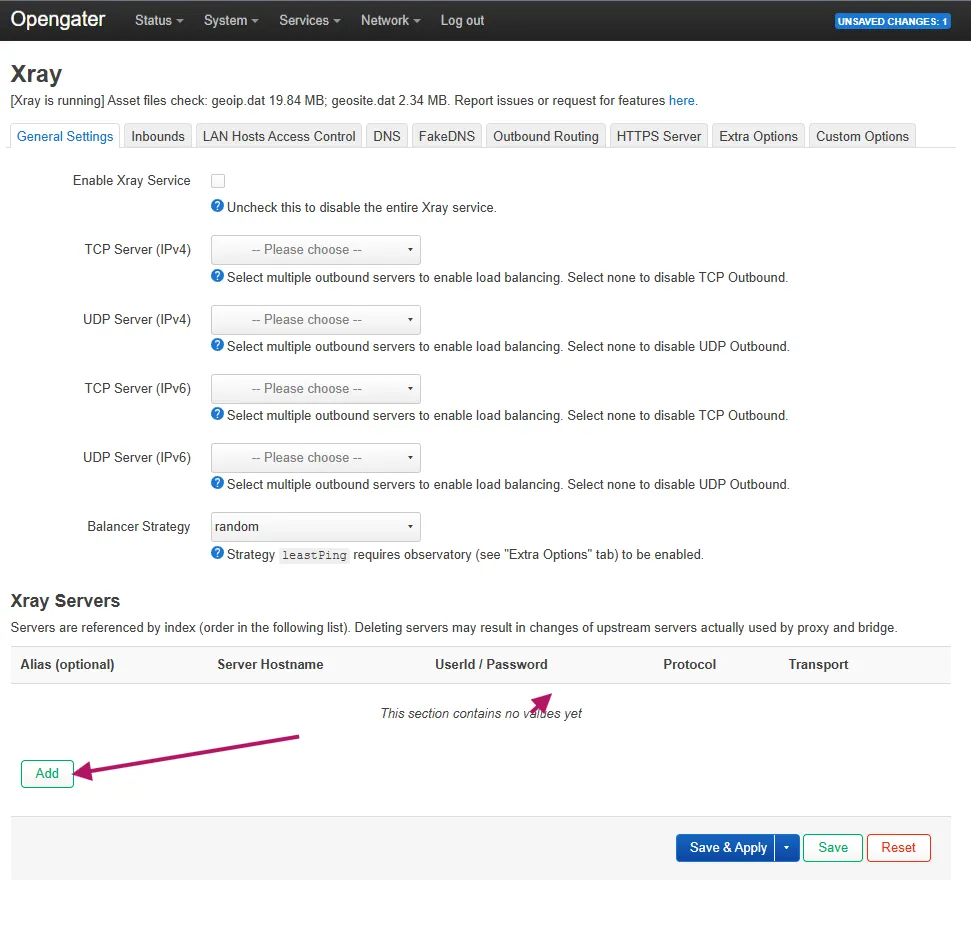
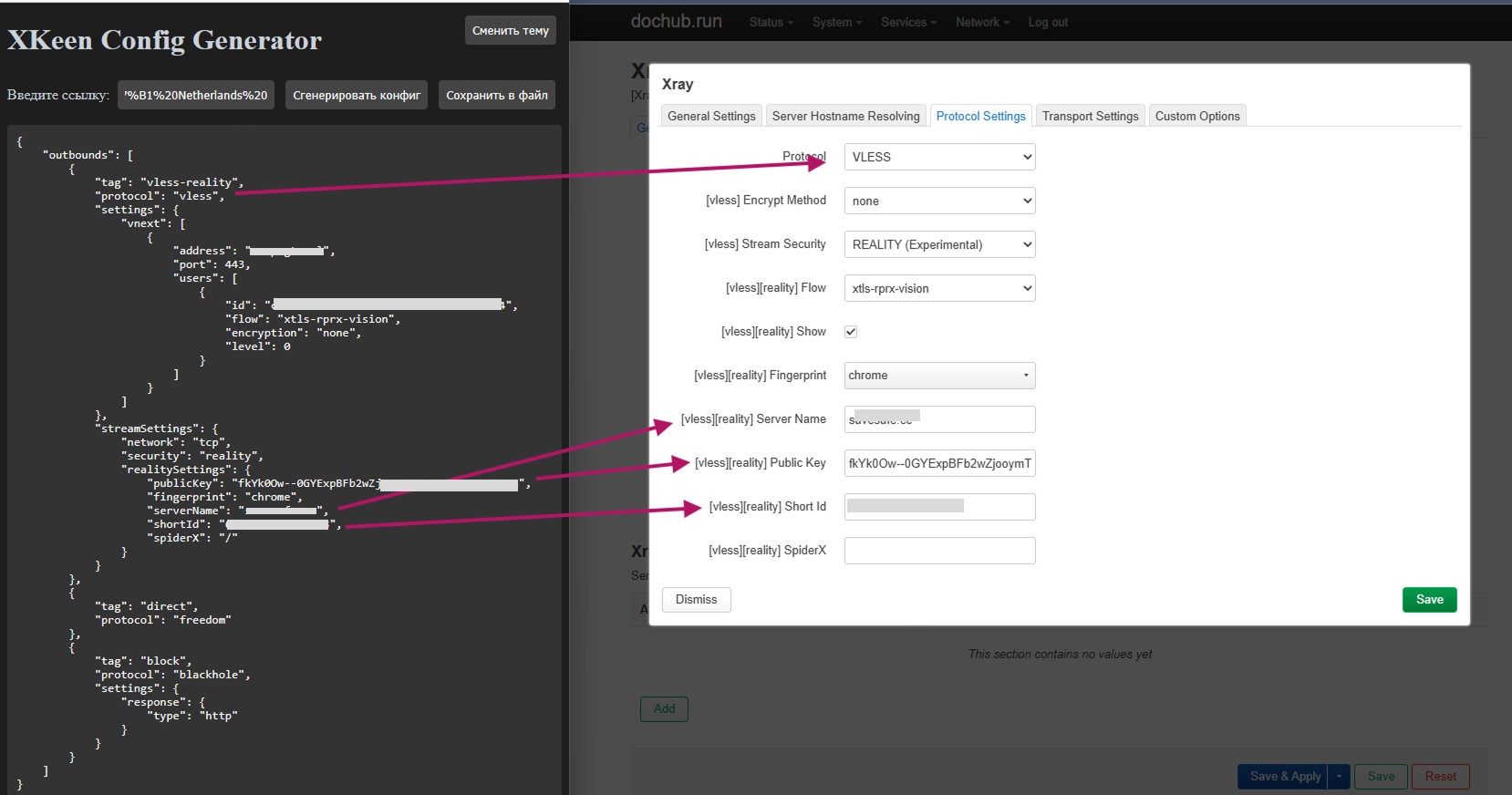
Перенесите настройки из генератора
Скопируйте данные из генератора конфига в соответствующие поля настроек Xray
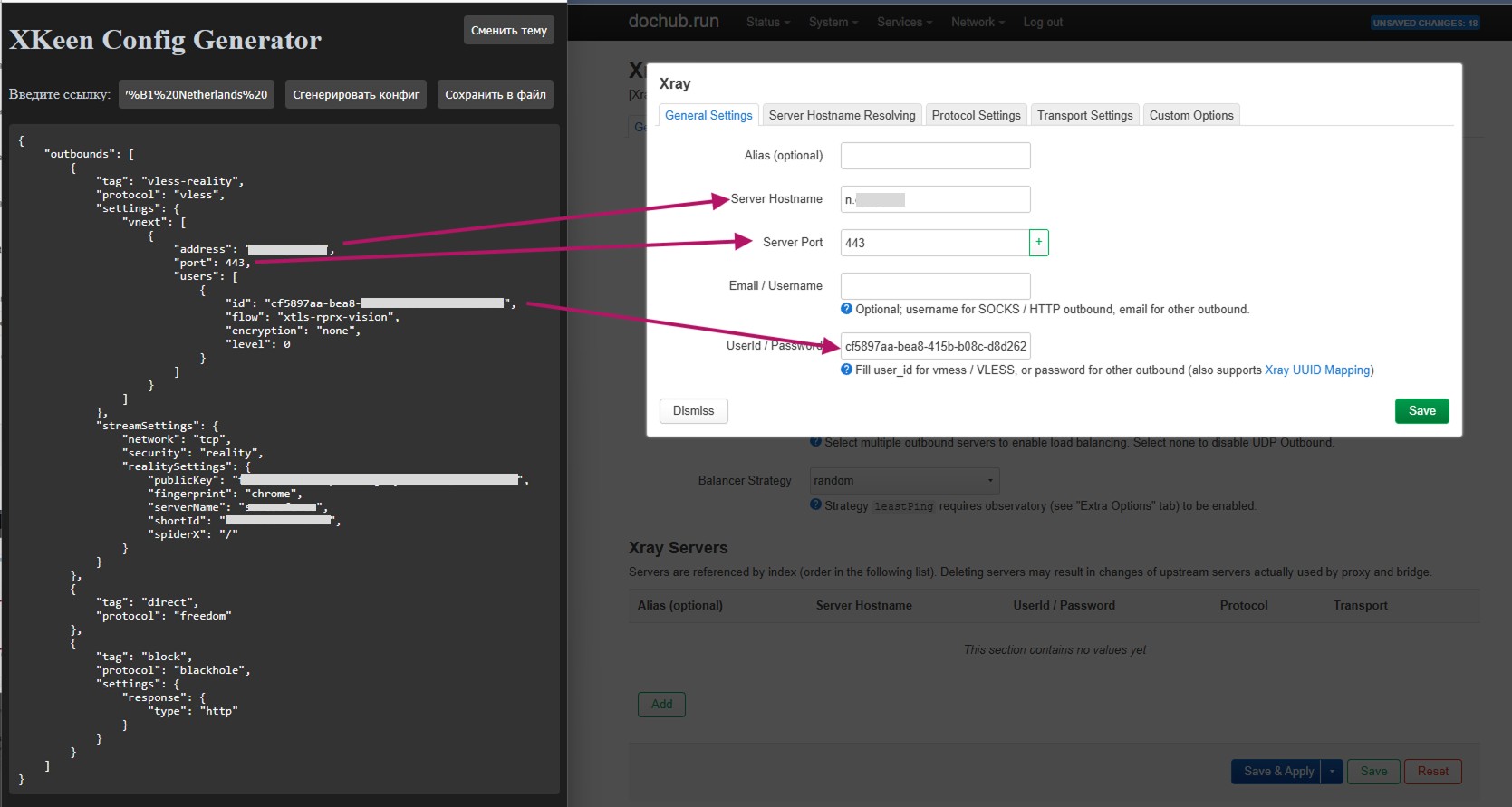
Заполните Transport Settings
Перейдите на следующую вкладку и заполните настройки транспорта
Сохраните и активируйте
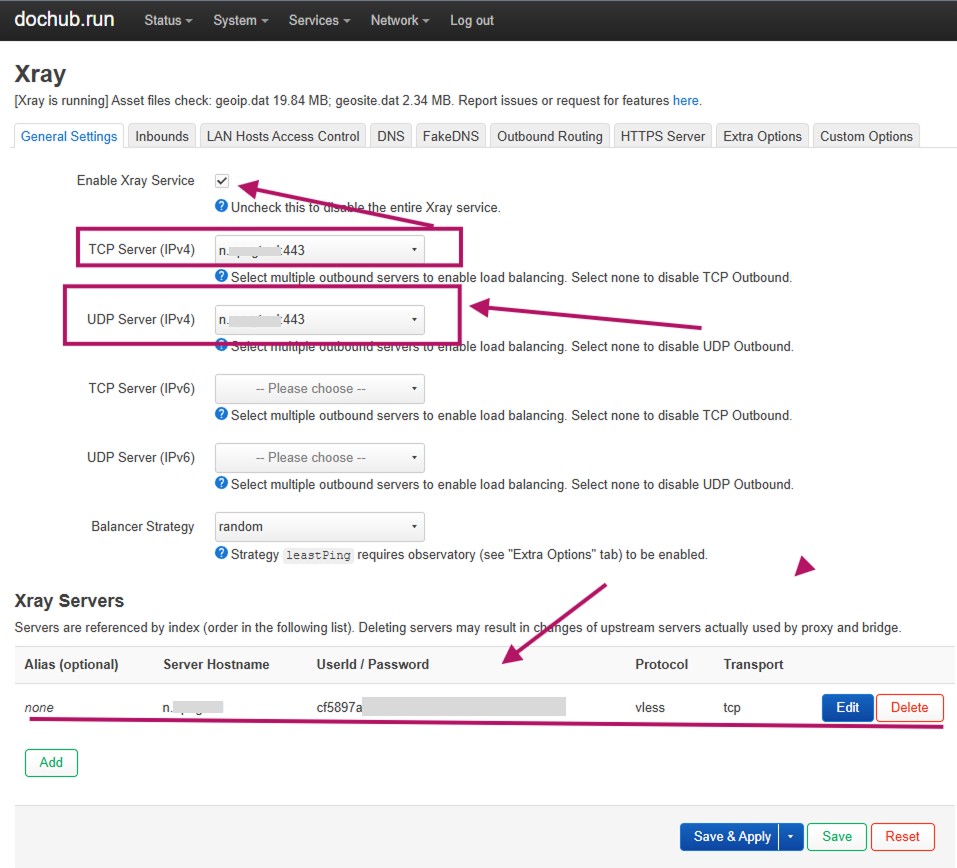
Включите Enable Xray Service, выберите сервер в TCP/UDP Server и нажмите «Save & Apply»
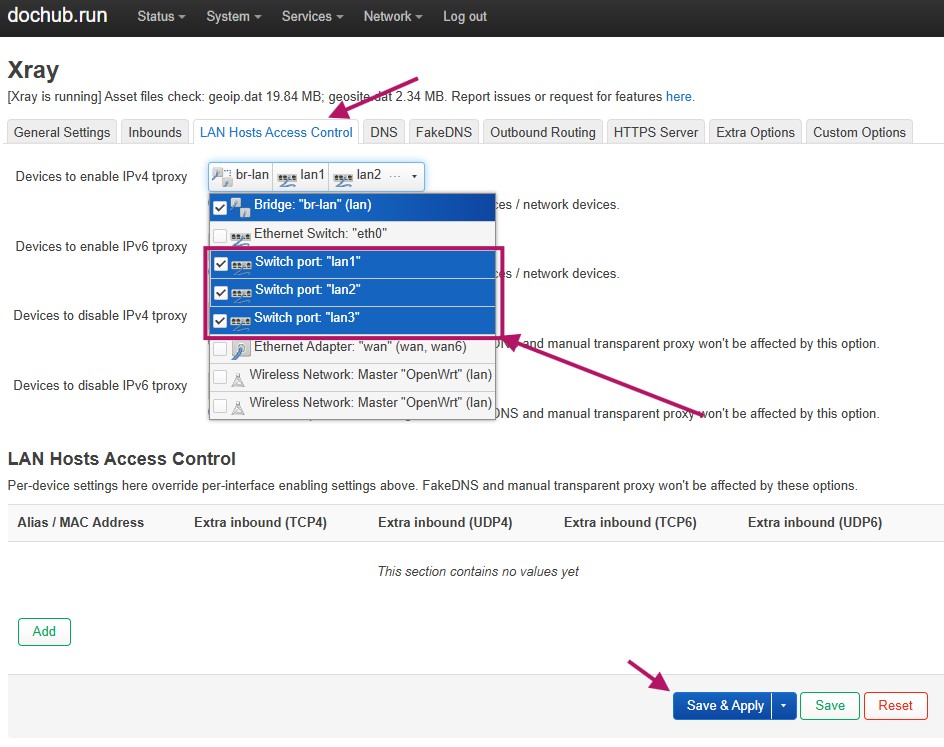
Настройте LAN Hosts Access Control
Перейдите на вкладку LAN Hosts Access Control и выберите устройства для маршрутизации трафика